
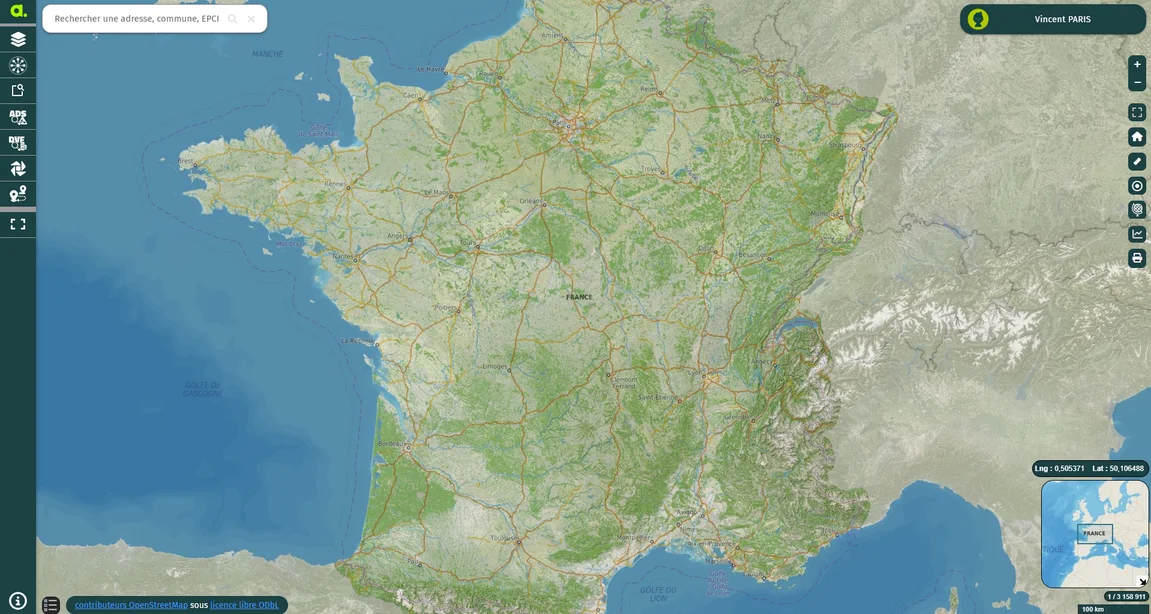
Se connecter 1 min
Ouvrir l’application avec votre compte.
- Ouvrez app.monlumia.fr, puis ajoutez la page à vos favoris pour la retrouver en un clic : cliquez sur l’étoile ☆ à droite de la barre d’adresse de votre navigateur (ou appuyez sur Ctrl + D), puis sur Terminé.
- Saisissez votre identifiant et votre mot de passe, puis SE CONNECTER.
- Première connexion avec un identifiant reçu par email : cliquez sur Mot de passe oublié ? pour créer votre mot de passe.
Pas encore de compte ?Cliquez sur CRÉER MON COMPTE sous le bouton de connexion.
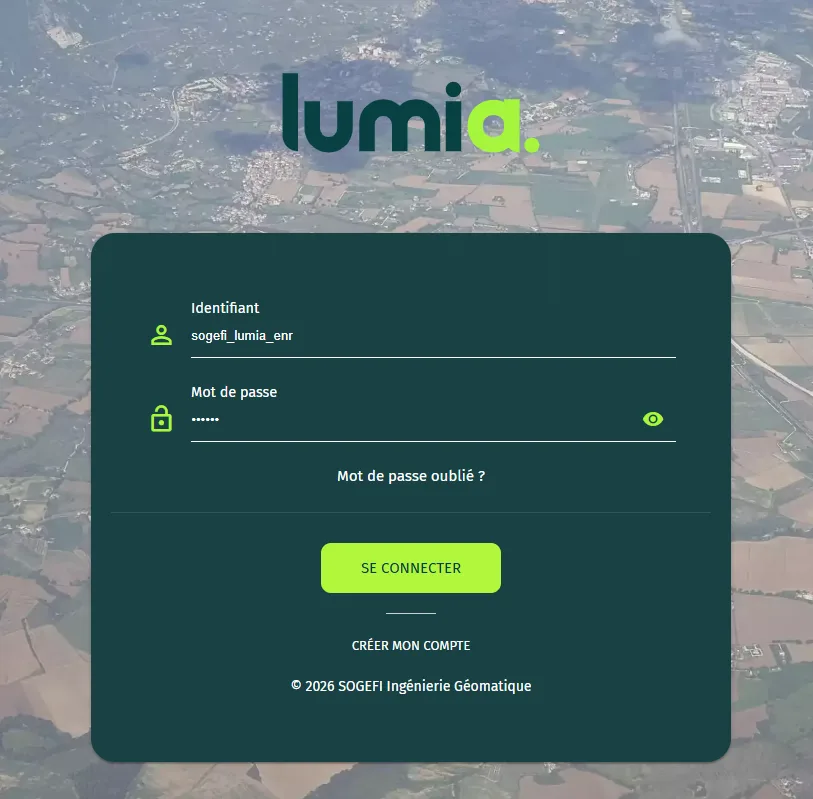
Se repérer dans l’écran 1 min
Savoir où chercher, où lire, où agir.
- La carte s’ouvre sur la France entière. Molette pour zoomer, clic maintenu pour vous déplacer. La barre en haut de la carte trouve une adresse ou une commune ;
 ramène à la vue de départ.
- La barre de gauche ouvre les modules :
 couches de données,
 prospection,
 recherche de parcelles,
 permis de construire,
 transactions,
 collections,
 itinéraire,
 vues immersives.
- Les outils de droite agissent sur la carte : zoom, plein écran, mesure
 , localisation
 , profil altimétrique
 , impression
 .
Bon réflexeSurvolez un bouton sans cliquer : son nom s’affiche. Certains modules (permis de construire, DVF, collections, exports) dépendent de votre offre Lumia.
Trouver une parcelle 2 min
Toujours en partant de la commune.
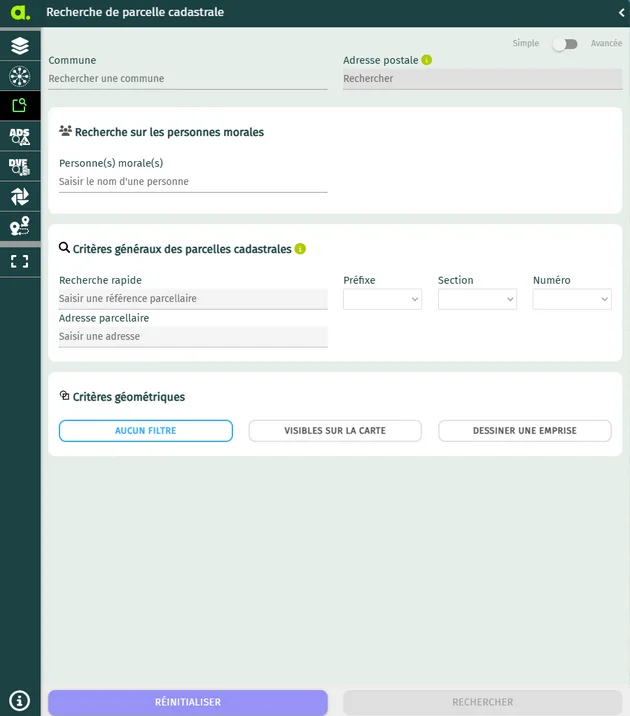
- Cliquez sur dans la barre de gauche.
- Saisissez la commune (une ou plusieurs, partout en France).
- Puis, selon ce que vous connaissez :
- la référence : section et numéro, ou recherche rapide, par exemple AB 300 ;
- une personne morale propriétaire : début du nom ou SIREN ;
- l’adresse parcellaire (voie ou lieu-dit).
- Cliquez sur RECHERCHER : le nombre de résultats s’affiche dans le bouton.
Ou directement sur la carteZoomez jusqu’à voir les parcelles, puis cliquez sur l’une d’elles. Ctrl + clic pour en sélectionner plusieurs.
Lire la fiche parcelle 2 min
Tout ce qu’on sait d’une parcelle, rubrique par rubrique.
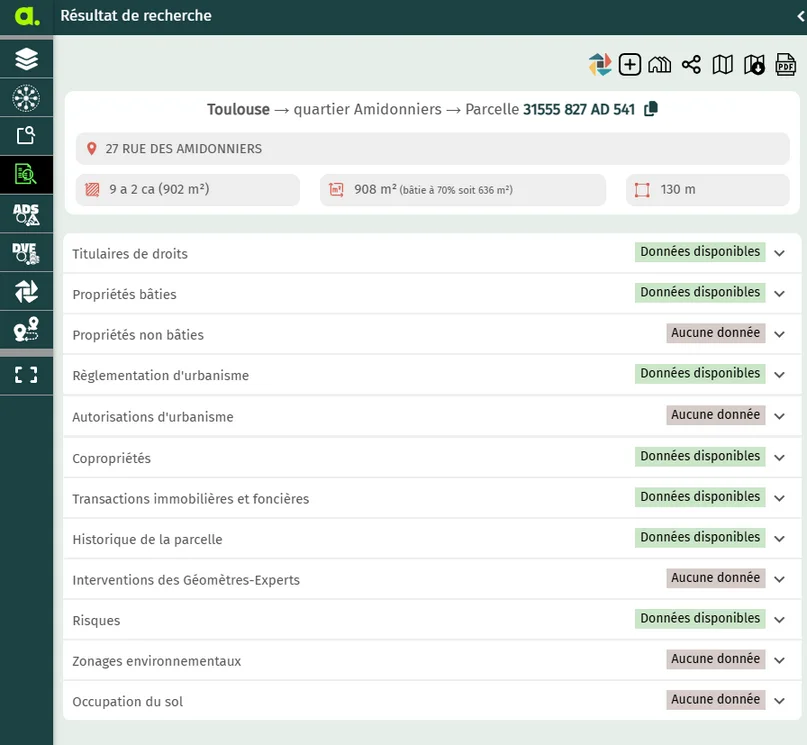
- En tête : référence, adresse, contenance et surface calculée.
- Chaque rubrique indique « Données disponibles » ou « Aucune donnée ». Dépliez celles qui vous intéressent :
- Titulaires de droits : propriétaire personne morale, SIREN, compte ;
- Réglementation d’urbanisme : zonage, prescriptions, servitudes, règlement en PDF ;
- Autorisations d’urbanisme, transactions, historique ;
- Risques, zonages environnementaux, occupation du sol.
- Les références et noms en couleur sont des liens : ils ouvrent la fiche correspondante.
Propriétaire non affiché ?Lumia utilise les fichiers fonciers ouverts : seuls les propriétaires personnes morales sont nommés.
Afficher des couches 1 min
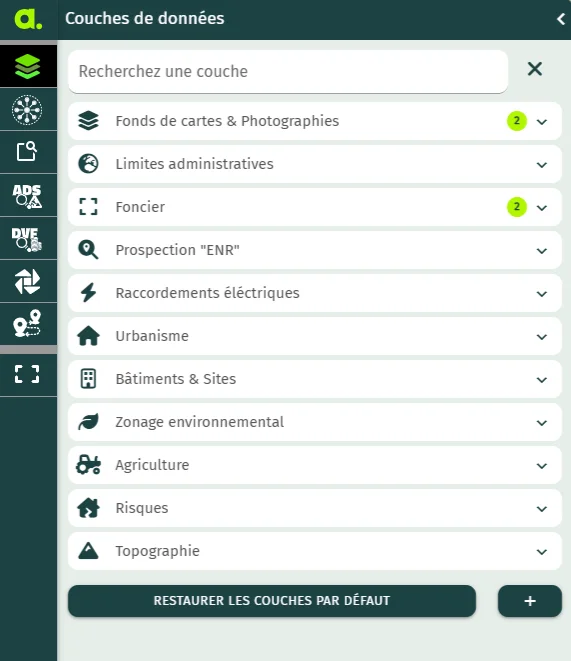
Superposer l’urbanisme, les réseaux électriques, l’environnement…
- Cliquez sur puis dépliez une thématique (Urbanisme, Raccordements électriques, Risques…).
- Cochez une couche : la dernière cochée passe au-dessus des autres. Le curseur règle sa transparence.
- Cliquez sur un objet d’une couche marquée
 pour lire ses informations.
- La légende, en bas à gauche de la carte, s’adapte aux couches cochées.
Une couche reste vide ?Une loupe rouge à côté de son nom indique qu’il faut zoomer ou dézoomer pour la voir.
Mesurer et imprimer une carte 2 min
Une distance, une surface, puis un plan en PDF.
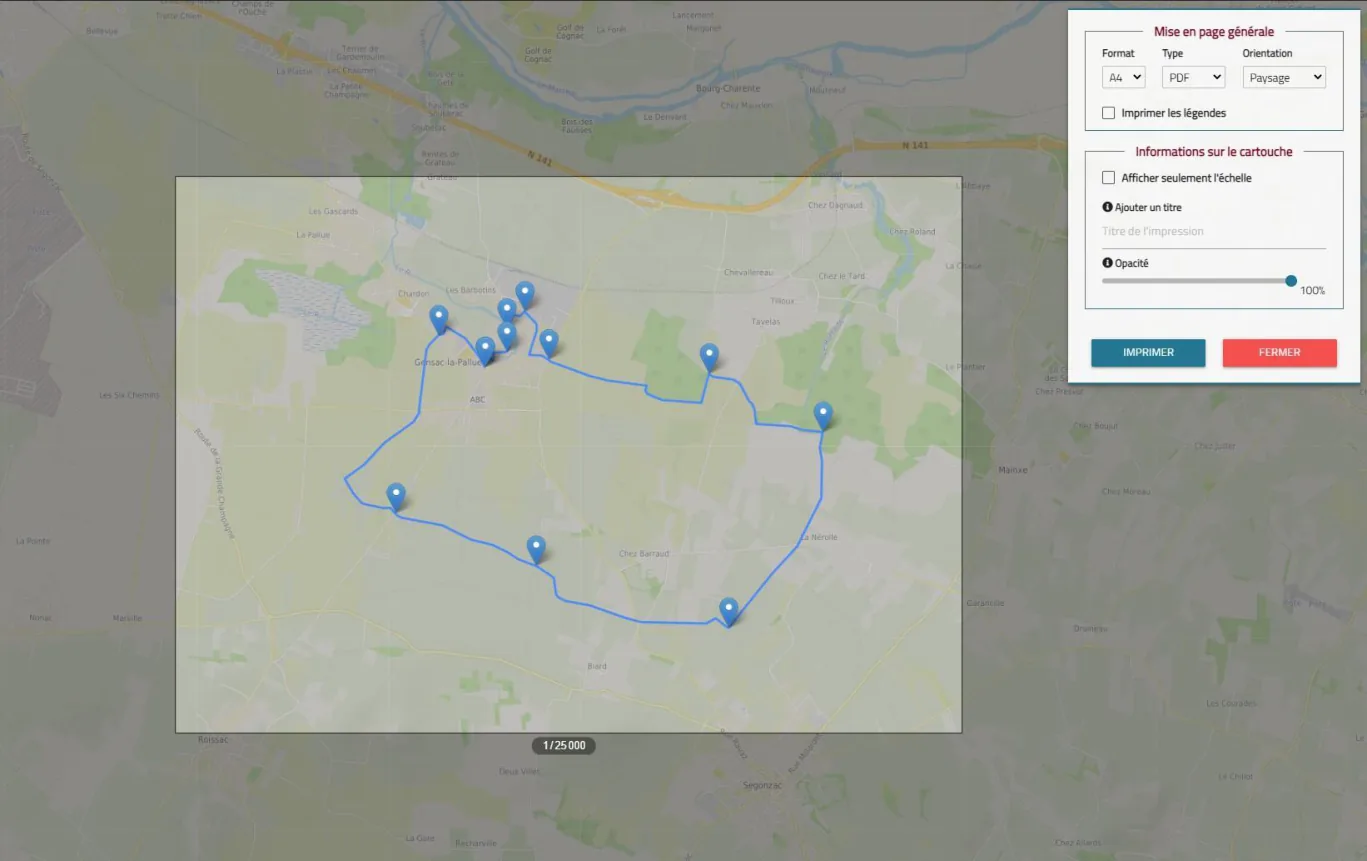
- Cliquez sur , choisissez longueur ou surface, cliquez point par point sur la carte. Double-clic pour terminer.
- Cliquez sur : un cadre montre la zone imprimée.
- Choisissez le format (A4/A3), l’orientation, le type de fichier (PDF, PNG, JPEG) et le titre du cartouche. Réglez l’échelle à la molette.
- Cliquez sur IMPRIMER, puis enregistrez l’aperçu.
Bon à savoirLes mesures et dessins visibles sont imprimés avec la carte.
Exporter et partager 1 min
Sortir un document ou envoyer un lien à un collègue.
- Fiche parcelle en PDF :
 en haut de la fiche, puis cochez les rubriques à inclure.
- Extrait de plan cadastral officiel :
 en haut de la fiche.
- Liste de parcelles : depuis un résultat,
 pour Excel ou
 pour un logiciel SIGBusiness
- Partager :
 crée un lien. Le destinataire doit avoir un compte Lumia.
Pour garder une sélectionEnregistrez vos parcelles dans une collection avec  : elles vous attendront à la prochaine connexion.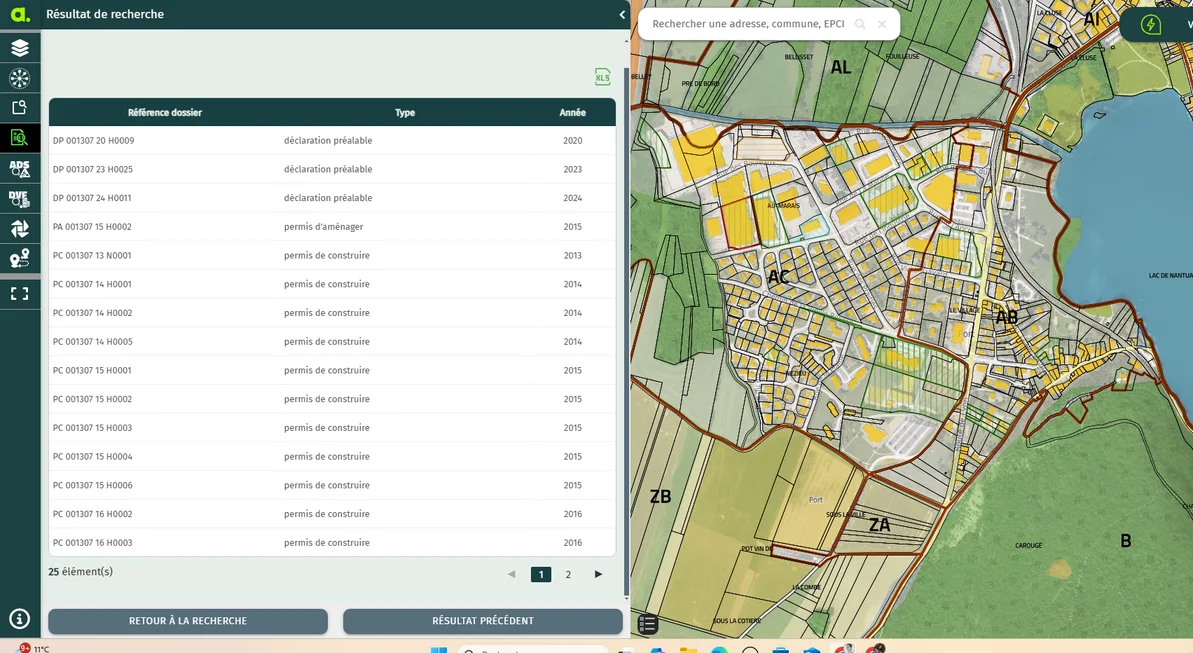
 Zoom avant (et arrière)
 Plein écran
 Liste des territoires
 Zone tampon autour des parcelles
 Ajouter une parcelle
 Copier les identifiants
 Vider le tableau