
Guide utilisateur
Rechercher et connaître le foncier, partout en France
Bienvenue sur Lumia !
Lumia est la solution en ligne de SOGEFI pour rechercher et connaître le foncier. Elle réunit sur une même carte, pour toute la France (métropole et outre-mer), des données Open Data multithématiques mises en forme et valorisées par SOGEFI.
Pour chaque parcelle, Lumia rassemble les informations utiles sur le terrain et son environnement : cadastre, propriétaires personnes morales, urbanisme, permis de construire, transactions, risques, environnement… Au-delà de la carte, ses outils de requête, de prospection et d’export vous permettent de passer rapidement de la recherche à l’action.
Les manipulations principales de Lumia ne demandent que le clic gauche de la souris et la touche Ctrl du clavier.
Ce guide présente d’abord l’application dans son ensemble (chapitres 1 à 5), puis détaille la recherche de foncier et la fiche parcellaire (chapitres 6 à 8), les modules avancés, dont les assistants IA (chapitres 9 à 16), et l’assistance (chapitre 18).
Toute l’équipe de SOGEFI vous souhaite une bonne exploration !
1.Avertissement
Ce guide décrit Lumia au moment de sa rédaction (novembre 2026). L’application évolue régulièrement : certains écrans ou intitulés peuvent différer légèrement de ce que vous voyez.
Lumia partage une grande partie de ses fonctionnalités avec Mon Territoire Carto, l’application de SOGEFI dédiée aux collectivités. Quelques captures de détail en sont issues : leurs couleurs peuvent différer de l’interface Lumia.
2.Connexion à l’interface
Lumia est disponible à l’adresse https://app.monlumia.fr/
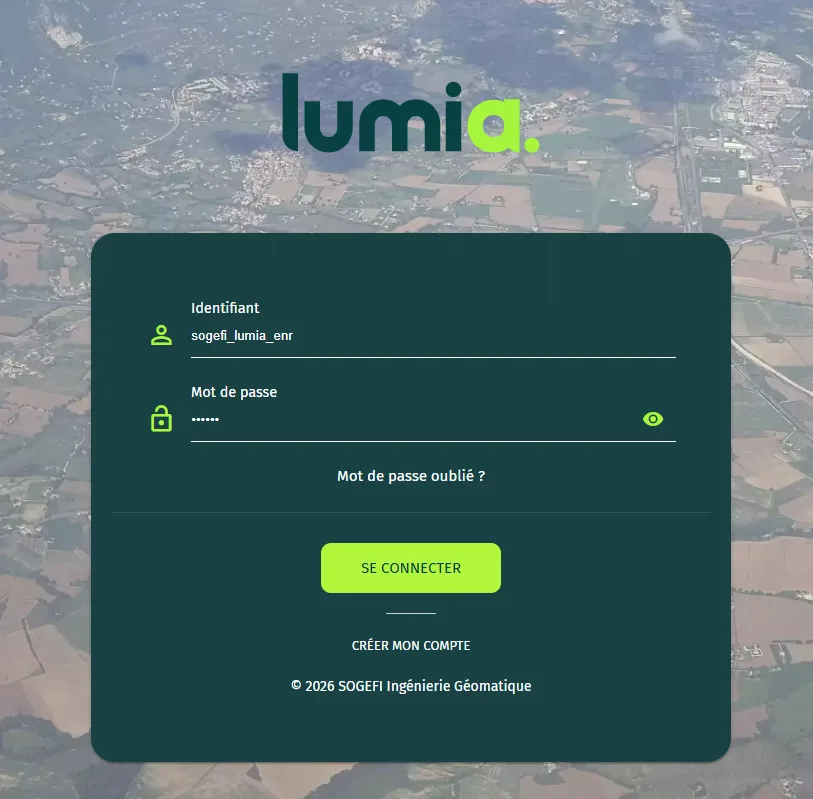
Saisissez votre identifiant et votre mot de passe, puis cliquez sur SE CONNECTER. L’icône en forme d’œil affiche le mot de passe saisi pour le vérifier.
- Pas encore de compte ? Cliquez sur CRÉER MON COMPTE sous le bouton de connexion.
- Mot de passe perdu, ou première connexion avec un identifiant reçu par email ? Cliquez sur Mot de passe oublié ? pour en définir un. SOGEFI ne diffuse jamais de mot de passe en clair.
3.Les offres Lumia
Lumia existe en trois offres. Les fonctionnalités disponibles dans votre application dépendent de l’offre souscrite ; dans ce guide, les fonctions réservées à une offre sont signalées par une étiquette, par exemple Business.
| Fonctionnalités | LumiaPro | LumiaBusiness | LumiaEntreprise |
|---|---|---|---|
| Recherche parcellaire France | ✓ | ✓ | ✓ |
| 50 cartes prédéfinies du catalogue de données | ✓ | ✓ | ✓ |
| Impression de cartes | ✓ | ✓ | ✓ |
| Dessins | ✓ | ✓ | ✓ |
| Calcul d’itinéraires | ✓ | ✓ | ✓ |
| Profil altimétrique | ✓ | ✓ | ✓ |
| Données métiers | – | ✓ | ✓ |
| 300 cartes du catalogue de données | – | ✓ | ✓ |
| Création de contenu personnalisé (Collections) | – | ✓ | ✓ |
| Recherche des permis de construire | – | ✓ | ✓ |
| Recherche DVF | – | ✓ | ✓ |
| Exports SIG et Excel | – | ✓ | ✓ |
| Assistant PLU | – | ✓ | ✓ |
| Assistant Foncier | – | ✓ | ✓ |
| Indicateurs métiers | – | – | ✓ |
| Administration des utilisateurs | – | – | ✓ |
| Administration des droits et des profils | – | – | ✓ |
| Intégration de vos données | – | – | ✓ |
| Lumia sur mesure, à votre image | – | – | ✓ |
| Intégration de vos outils internes | – | – | ✓ |
| Développements personnalisés | – | – | ✓ |
4.Interface d’accueil
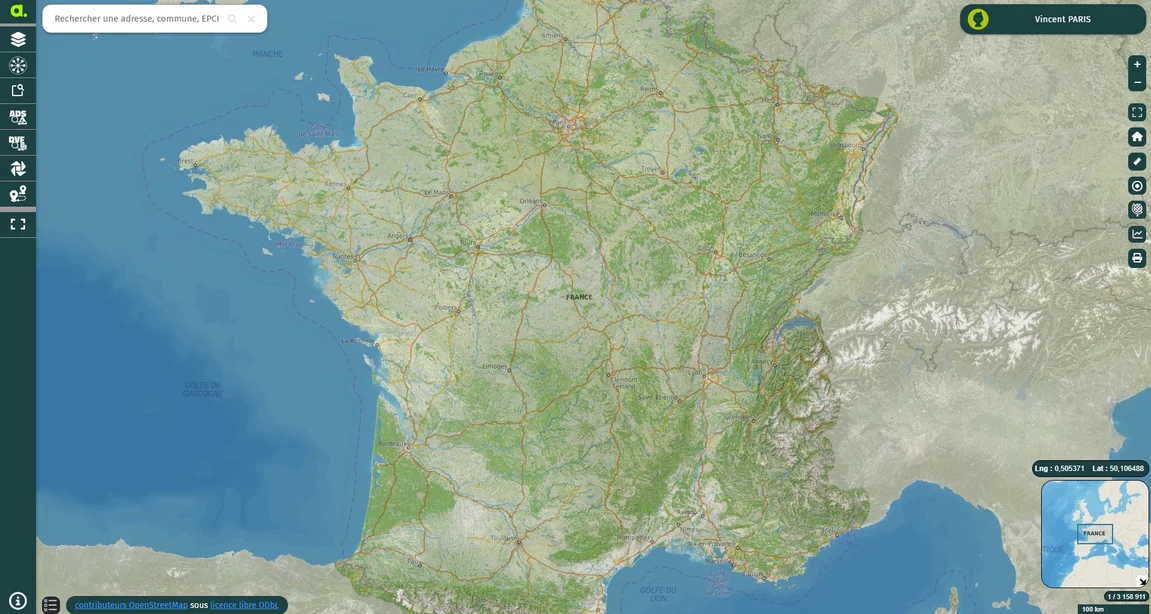
L’interface de Lumia laisse une large place à la carte, qui s’ouvre sur la France entière. Tout autour, un panel de modules et d’outils permet d’explorer, d’interpréter et d’exploiter les données.
4.1Les modules, à gauche
| Élément | Description |
|---|---|
 | Couches de données : le catalogue de cartes, classé par thématique |
 | Module Prospection : croiser des critères pour obtenir une sélection de parcelles sur mesure |
 | Recherche de parcelle cadastrale : par commune, adresse, référence, propriétaire personne morale… |
 | Recherche de dossiers ADS : les autorisations d’urbanisme de la base SITADELBusiness |
 | Recherche de transactions immobilières et foncières (DVF)Business |
 | Collections : créer et partager votre propre contenu sur la carteBusiness |
 | Calcul d’itinéraire |
 | Vues immersives Panoramax |
 | Assistant foncier (bêta) : rechercher des parcelles en posant une question en françaisBusiness |
 | Assistant PLU : interroger le règlement d’urbanisme d’une parcelleBusiness |
Le panneau de gauche s’adapte au module choisi. Tout en bas de la barre, l’icône ⓘ donne accès aux actualités et à la demande d’assistance.
4.2Les outils cartographiques, à droite
| Élément | Description |
|---|---|
  | Zoom avant / zoom arrière |
 | Voir la carte en plein écran |
 | Retour à la vue principale (France entière) |
 | Mesurer une longueur ou une surface |
 | Se localiser |
 | Liste des territoires |
 | Profil altimétrique |
 | Imprimer la carte |
4.3Légende
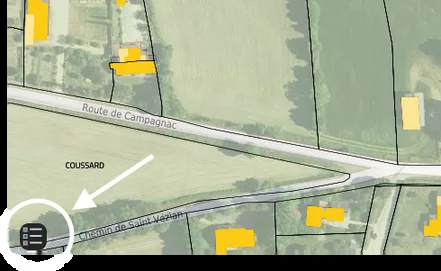
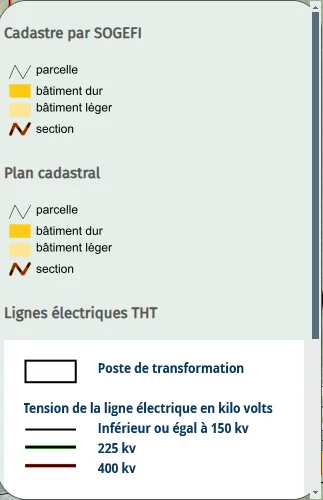
La légende est dynamique : elle ne présente que les données activées. Cliquez sur son icône, en bas à gauche de la carte, pour l’ouvrir ; un second clic la referme.
4.4Échelle et coordonnées
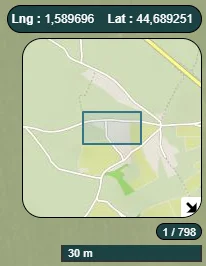
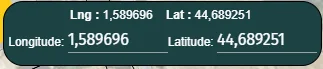
Les coordonnées du curseur s’affichent en direct, en WGS84 par défaut : Lng est la longitude (axe gauche-droite), Lat la latitude (axe bas-haut).
L’échelle graphique indique la longueur réelle du segment affiché.
Aller à des coordonnées : cliquez une fois sur les coordonnées, saisissez la longitude et la latitude, puis appuyez sur Entrée : la carte se centre sur ce point.
5.Couches de données
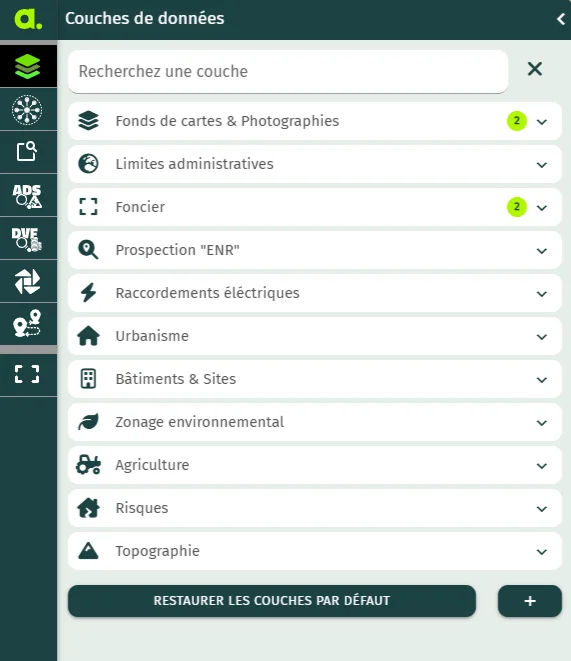
Le bouton ouvre le gestionnaire de couches. Les cartes y sont classées par thématique : fonds de cartes et photographies, limites administratives, foncier, prospection ENR, raccordements électriques, urbanisme, bâtiments et sites, zonage environnemental, agriculture, risques, topographie…
5.1Activer des données
Dépliez une thématique, puis cochez une couche pour l’afficher sur la carte. La dernière couche cochée s’affiche au-dessus des précédentes, comme des calques.
Le champ en haut du panneau retrouve une couche par son nom ou ses mots-clés. RESTAURER LES COUCHES PAR DÉFAUT, en bas, revient à l’affichage d’origine.
| Élément | Description |
|---|---|
 | Nombre de couches actives dans la thématique. |
| ☐ Tout sélectionner | Activer toutes les couches d’une thématique, sous-thématiques comprises. |
| Tout replier | Replier toutes les thématiques en un clic, pour retrouver une liste compacte. |
 | Source de la donnée et métadonnées de la couche. |
  | Le niveau de zoom actuel ne permet pas d’afficher la couche : zoomez (+) ou dézoomez (−). |
 | Opacité de la couche affichée. |
 | La couche est interrogeable : un clic sur un objet ouvre ses informations (partie 5.3). |
5.2Filtrer une couche
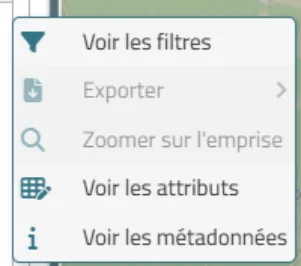
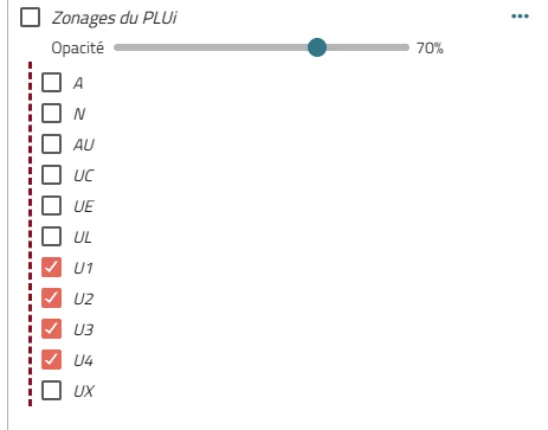
Pour certaines couches, l’option  , dans le menu des 3 petits points
 , affiche les classes de la couche pour n’afficher que celles qui vous intéressent.
5.3Interroger des données
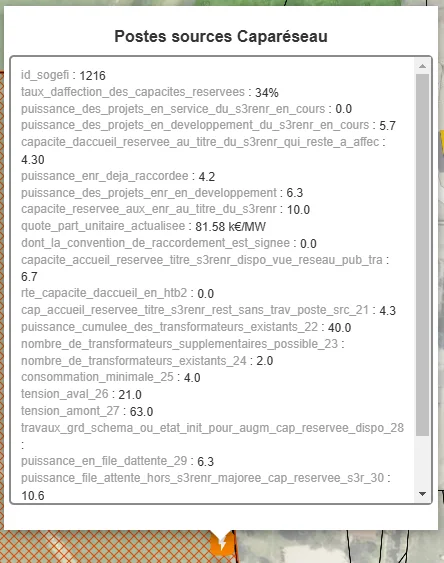
Les couches marquées sont cliquables sur la carte. Une fenêtre détaille alors tout le contenu attributaire de l’objet cliqué : ici, un poste source électrique et ses capacités d’accueil.
Pour fermer la fenêtre, cliquez sur la croix en haut à droite.
5.4Table attributaire et requêteur
L’option  , dans le menu des 3 petits points d’une couche, ouvre sa table attributaire : recherche rapide sur tous les attributs, choix des colonnes affichées, export Excel.
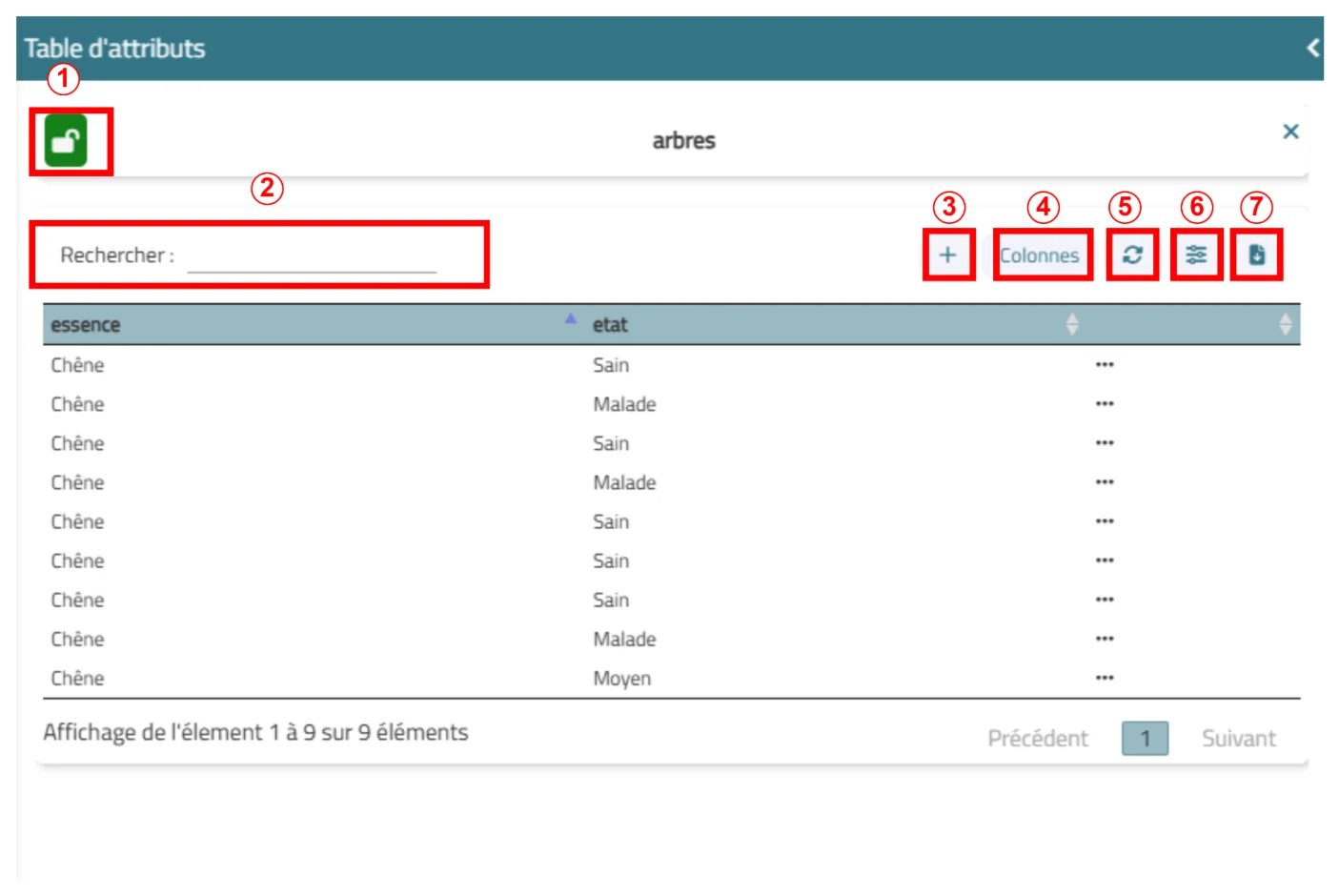
Sur certaines couches, l’icône  ouvre un requêteur : appliquez des critères sur les données pour mettre en surbrillance les objets correspondants sur la carte. Les résultats s’affichent aussi dans un tableau exportable au format Excel ou GeoPackage (SIG)Business
5.5Ajouter un fichier ou un flux
En bas du gestionnaire de couches, le bouton  charge un fichier GPX (GPS), KML (Google Earth) ou GeoJSON par glisser-déposer, ou un flux (WMS, TMS, WMTS…) à partir de son URL.
Les données ajoutées ainsi ne sont pas conservées après la déconnexion. Pour les garder, enregistrez-les dans une collection.
6.Rechercher du foncier
La recherche de foncier est au cœur de Lumia. Elle se fait depuis le module Recherche de parcelle cadastrale.
La recherche débute par la saisie d’une ou plusieurs communes, puis de critères pour affiner : personne morale propriétaire, référence cadastrale, adresse parcellaire, surface, locaux, emprise géométrique…
L’interrupteur Simple / Avancée, en haut à droite, affiche les critères supplémentaires (partie 6.7).
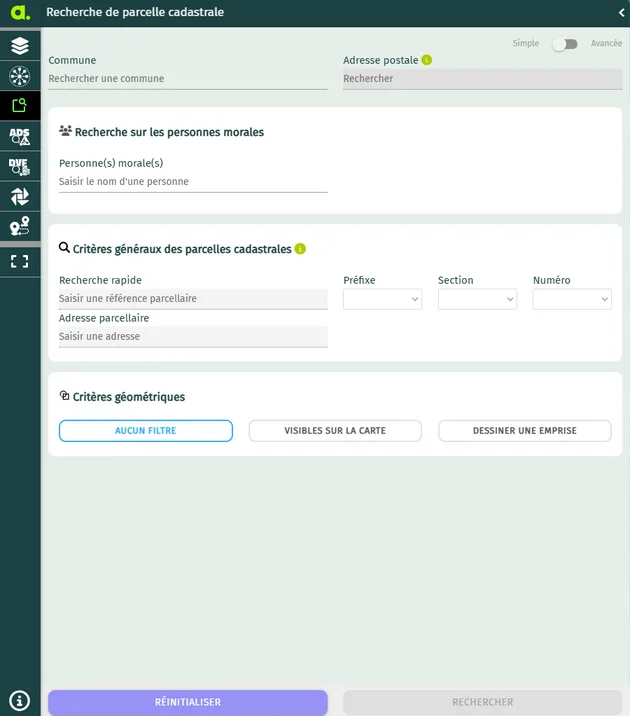
6.1Généralités
Une recherche trop large ne vous assure pas d’en extraire une information pertinente. Chaque critère ajouté précise le résultat, et le bouton RECHERCHER affiche en direct le nombre de parcelles trouvées :



Commencez toujours par identifier la commune sur laquelle vous souhaitez explorer le foncier.
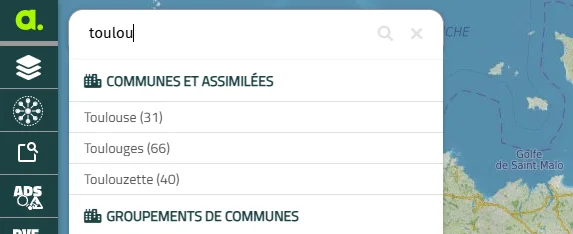
6.2Rechercher une commune
Saisissez une ou plusieurs communes de France métropolitaine ou d’outre-mer : Lumia zoome directement dessus. Les groupements de communes sont également proposés.
Référence : Code officiel géographique (COG) de l’INSEE.
6.3Rechercher une adresse postale
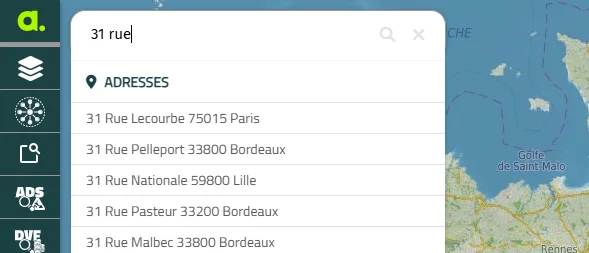
Saisissez une adresse : Lumia zoome directement sur le point adresse.
Référence : Base Adresse Nationale (BAN).
6.4Rechercher une personne morale
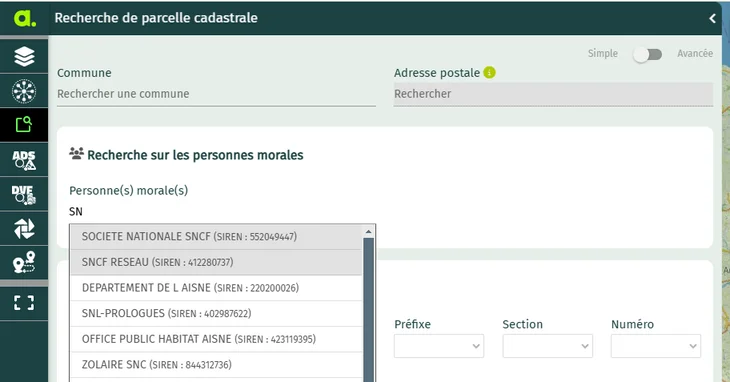
Identifiez le foncier appartenant à une personne morale (société, collectivité, établissement public, bailleur, association…) : saisissez le début de son nom ou son numéro SIREN, puis choisissez-la dans la liste.
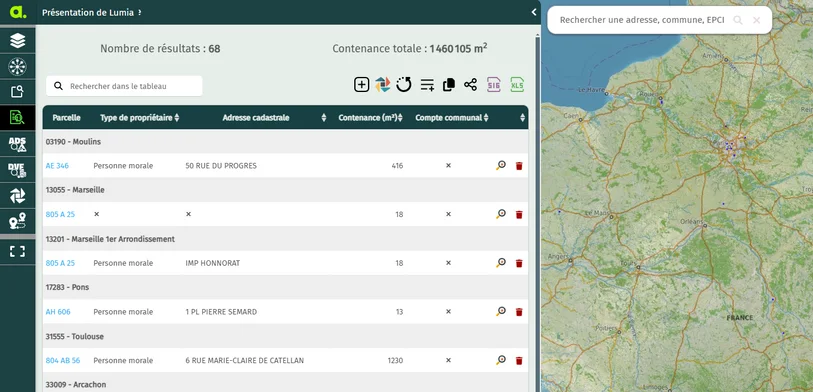
Le résultat présente, sur la carte et dans un tableau, toutes les parcelles rattachées à ce propriétaire.
Des fichiers des locaux et des parcelles des personnes morales de la DGFiP (OpenMAJIC). Les propriétaires personnes physiques n’y figurent pas : ils ne peuvent pas être recherchés et ne sont pas affichés dans Lumia.
6.5Rechercher une adresse parcellaire
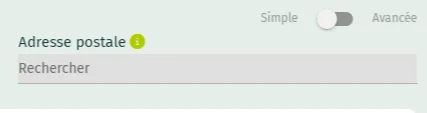
Le champ Adresse parcellaire recherche une adresse telle qu’elle est référencée dans les matrices cadastrales (voie ou lieu-dit).
Cette adresse peut sensiblement différer de l’adresse postale de la BAN.
6.6Rechercher par référence cadastrale
Dans les critères généraux des parcelles cadastrales, saisissez le préfixe (optionnel, utile pour les communes fusionnées et les arrondissements de Paris, Lyon et Marseille), la section et le numéro de la parcelle. La recherche rapide accepte directement une référence complète, par exemple AB 300.
Lumia retrouve aussi les parcelles disparues (divisées, fusionnées ou renommées) grâce à l’historique cadastral : voir partie 8.6.
6.7Recherche avancée
Basculez l’interrupteur en haut à droite du panneau sur Avancée pour combiner davantage de critères :
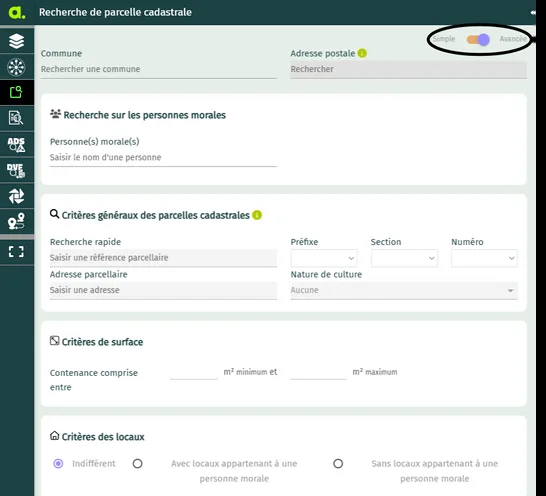
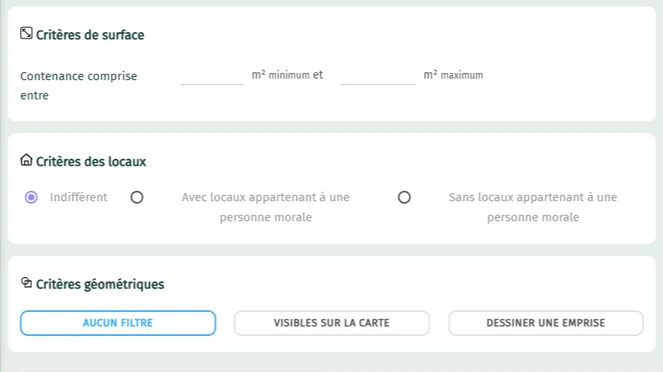
- Critères de surface : contenance comprise entre deux valeurs (en m²) ;
- Critères des locaux : indifférent, avec ou sans locaux appartenant à une personne morale ;
- Critères géométriques : aucun filtre, parcelles visibles sur la carte, ou emprise dessinée.
6.7.1Dessiner une emprise
DESSINER UNE EMPRISE propose trois formes : forme libre, rayon de recherche ou rectangle. Tracez la zone sur la carte en maintenant le clic gauche (pour la forme libre : clics successifs, puis clic sur le premier point pour fermer). Cliquez ensuite sur Appliquer. Pour supprimer la zone, cliquez dessus puis appuyez sur Suppr.
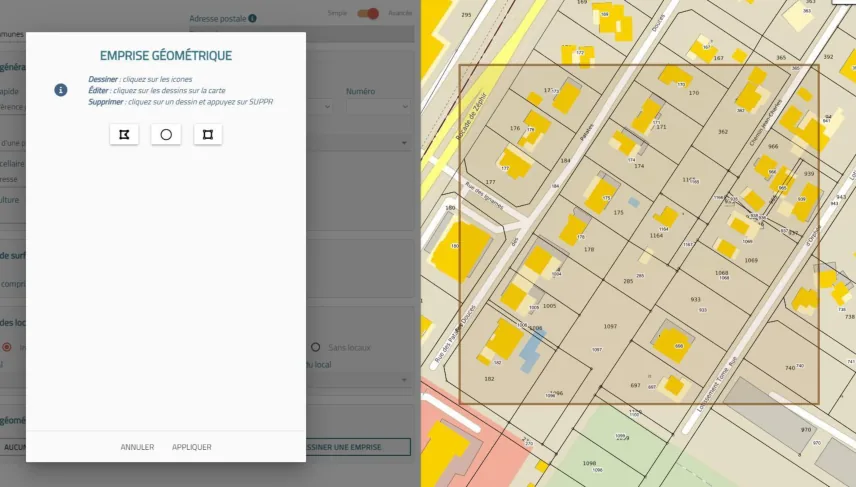
Pour les filtres « visibles sur la carte » et « emprise », zoomez suffisamment : sinon, un message indique que la zone est trop étendue.
RÉINITIALISER (bouton violet, en bas du panneau) remet le formulaire à zéro.
6.8Sélectionner des parcelles sur la carte
Sans passer par le formulaire, zoomez jusqu’à ce que les parcelles soient sélectionnables (contour en surbrillance au survol), puis cliquez : la fiche parcellaire s’ouvre. Ctrl + clic ajoute d’autres parcelles à la sélection, qui s’affiche alors sous forme de tableau.
Un clic droit sur la carte propose Lister toutes les parcelles à cet endroit : pratique lorsque plusieurs petites parcelles se touchent.
La couche « Plan cadastral » doit être activée dans les couches de données.
7.Résultat de recherche
7.1Liste et cartographie
Un résultat de recherche se compose toujours d’une représentation cartographique et d’une liste sous forme de tableau paginé. Cliquer sur une ligne met la parcelle en évidence et recentre la carte sur elle ; la référence de la parcelle ouvre sa fiche.
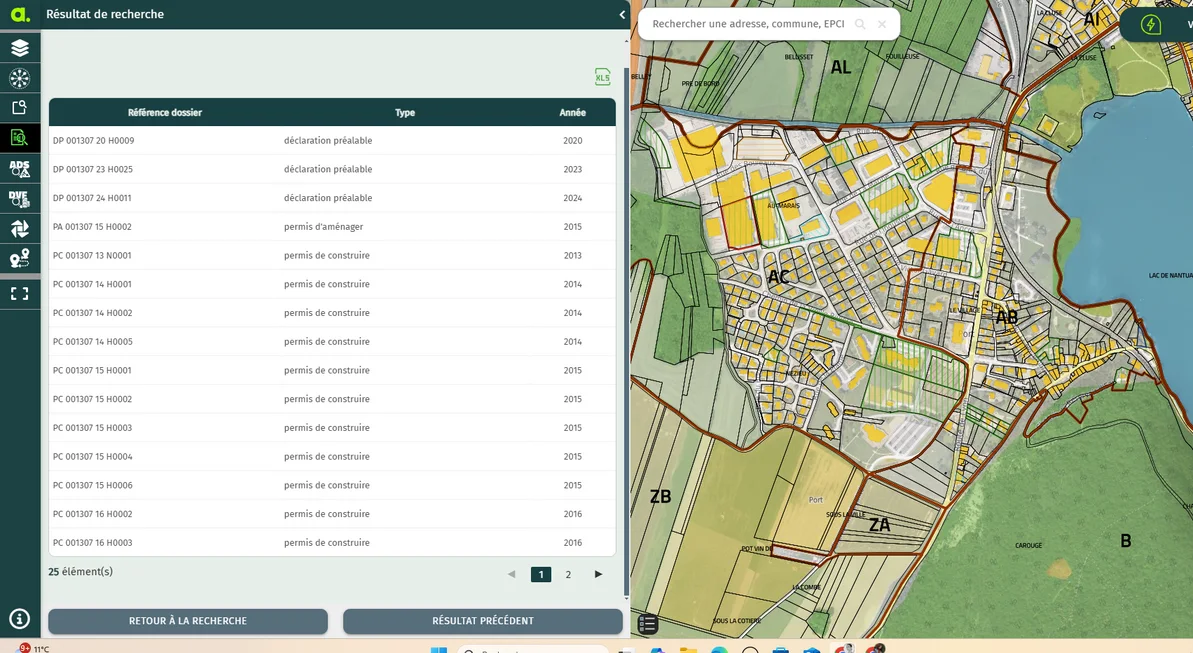
En bas du panneau, RETOUR À LA RECHERCHE ramène aux critères, et RÉSULTAT PRÉCÉDENT réaffiche l’écran précédent.
7.2Fonctionnalités avancées
Pour exploiter vos résultats, les boutons en haut du tableau permettent de :
| Élément | Description |
|---|---|
 | Visualiser une zone tampon autour des parcelles (distance positive ou négative, en mètres). |
 | Ajouter les parcelles sélectionnées à une collectionBusiness |
 | Vider le tableau pour réinitialiser la recherche. |
 | Ajouter une parcelle au tableau à partir de sa référence. |
 | Copier les identifiants des parcelles. |
 | Partager le résultat par un lien. Le destinataire doit se connecter à Lumia pour l’ouvrir. |
 | Exporter les parcelles au format SIG (GeoPackage)Business |
 | Exporter les parcelles au format Excel (XLSX)Business |
Selon le résultat, un export Excel des locaux (une ligne par local ou bâtiment) est également proposé.
8.La fiche parcellaire
La fiche parcellaire s’affiche quand vous cliquez sur une parcelle de la carte ou sur un résultat de recherche. En tête : la commune, le quartier, la référence de la parcelle, son adresse, sa contenance et sa surface calculée.
Chaque rubrique indique « Données disponibles » ou « Aucune donnée » : il est normal que certaines rubriques soient vides pour une parcelle donnée. Dépliez une rubrique pour la consulter.
Certaines données renvoient vers un lien externe ou un PDF téléchargeable, et la plupart s’exportent au format Excel.
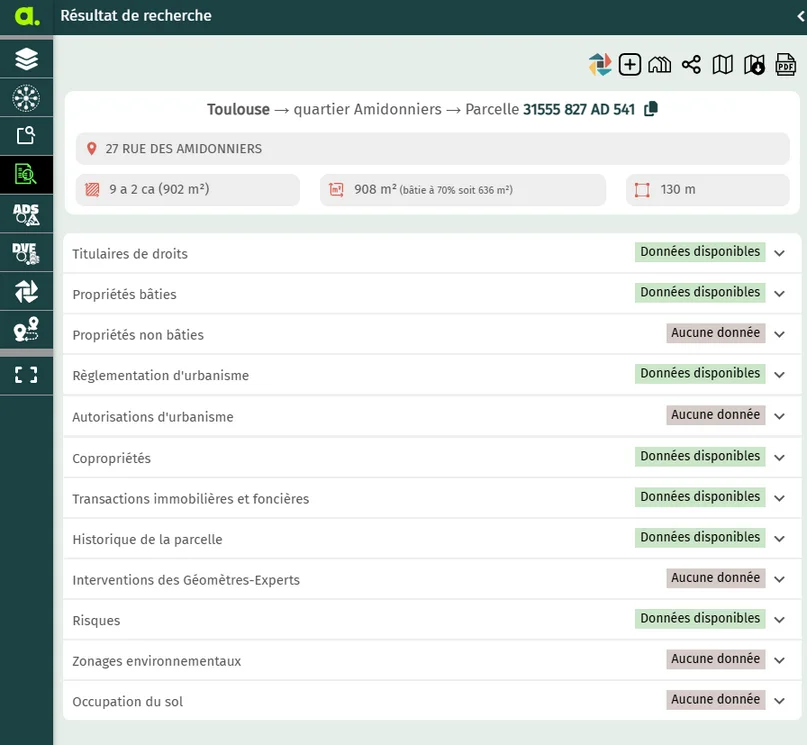
Les sources et fréquences de mise à jour des données sont consultables sur la page dédiée du site SOGEFI. Le bouton  , en haut de la fiche, sélectionne toutes les parcelles mitoyennes.
8.1Titulaires de droits
Lorsque la parcelle appartient à une personne morale, la rubrique présente son nom, sa forme juridique, son numéro SIREN (lien vers l’annuaire des entreprises) et le compte communal. Si la parcelle appartient à une personne physique, le propriétaire n’est pas identifié.
 affiche toutes les parcelles du même compte de propriété ;
 affiche l’unité foncière (les parcelles contiguës d’un même compte).
8.2Propriétés bâties et non bâties
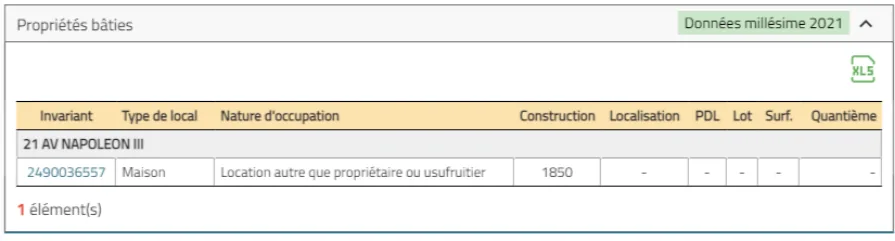
« Propriétés bâties » liste les locaux de la parcelle ; le numéro invariant ouvre le détail de chaque local. « Propriétés non bâties » présente les subdivisions fiscales de la parcelle et leur nature de culture.
8.3Réglementation d’urbanisme
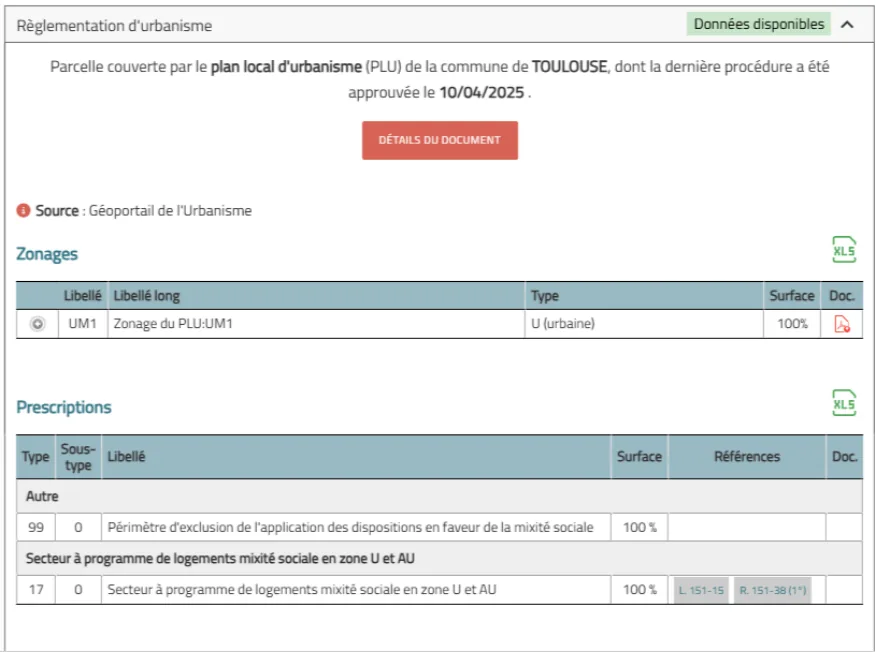
Le document d’urbanisme applicable (CC, PLU, PLUi…) et sa date d’approbation, puis les zonages, prescriptions, informations et servitudes d’utilité publique qui concernent la parcelle, avec le pourcentage de surface concerné. Les boutons  ouvrent les règlements en PDF.
8.4Autorisations d’urbanisme
Les permis de construire, d’aménager, de démolir et déclarations préalables déposés sur la parcelle ou ses parcelles mères, issus de la base nationale SITADEL. Pour rechercher des autorisations sur tout un secteur, utilisez le module ADS.
8.5Copropriétés et transactions
Copropriétés : les copropriétés immatriculées sur la parcelle (registre national des copropriétés).
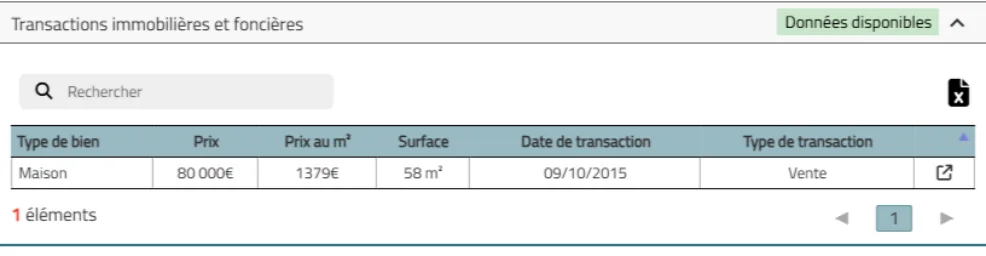
Transactions immobilières et foncières : les ventes concernant la parcelle (source DVF), avec date, montant et type de vente. Le bouton  affiche le détail d’une transaction.
8.6Historique de la parcelle
L’historique retrace les renommages, divisions et réunions de la parcelle. Cliquez sur la référence de la parcelle mère pour la reconstituer à partir de ses parcelles filles ; la fiche affiche alors « Parcelle sans géométrie ».
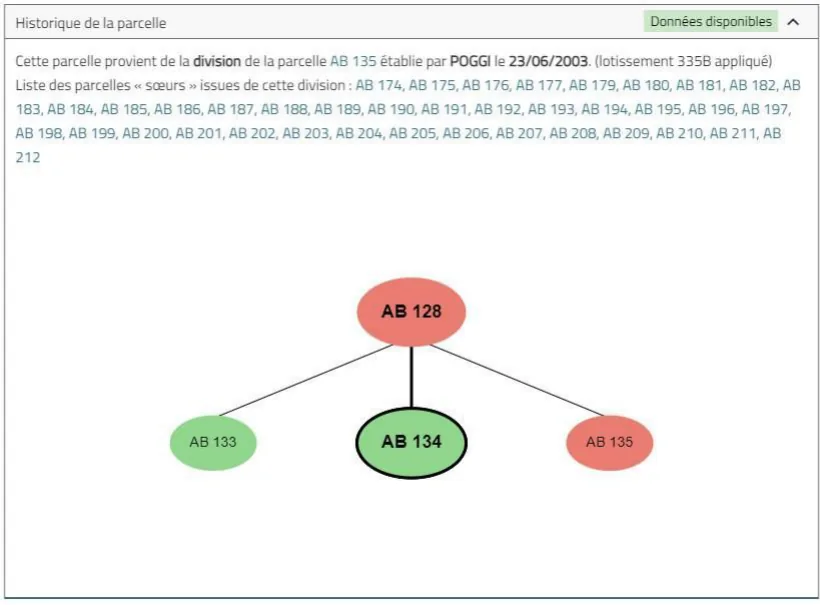
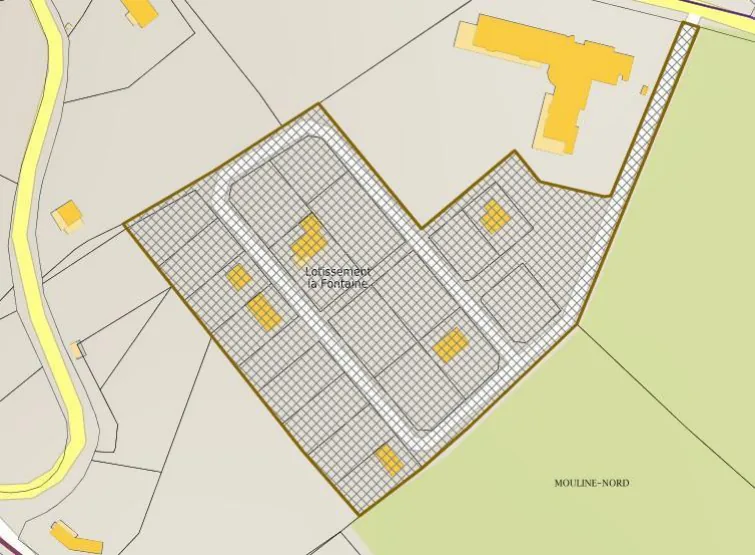
En survolant la référence du document d’arpentage, vous pouvez télécharger le document modificatif du parcellaire cadastral (DMPC) du géomètre-expert, lorsqu’il a été numérisé par Géofoncier.
8.7Interventions des géomètres-experts
Les dossiers de géomètres-experts réalisés sur la parcelle, en provenance directe du portail Géofoncier : bornage, division, etc., avec prévisualisation des documents lorsqu’ils sont disponibles.
8.8Risques et zonages environnementaux
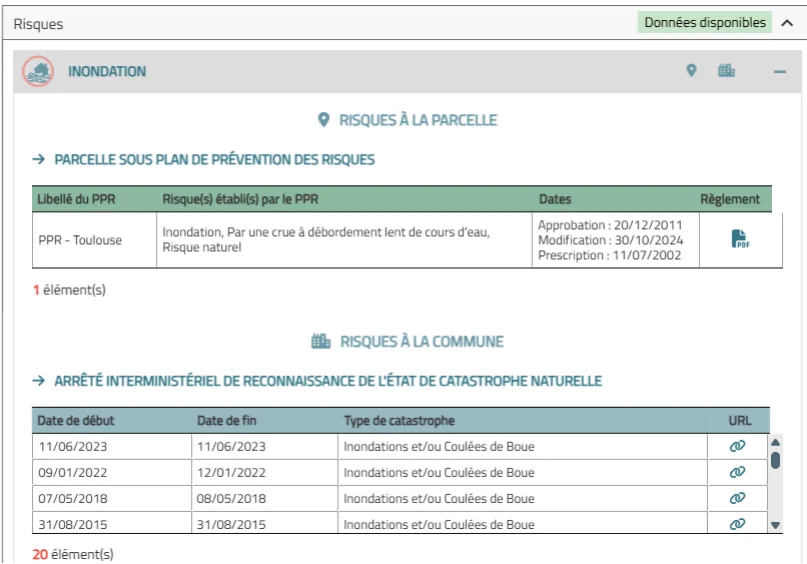
Risques (source Géorisques) : plans de prévention, arrêtés de catastrophe naturelle, aléa retrait-gonflement des argiles, sites et sols pollués, canalisations dangereuses, obligations de débroussaillement, recul du trait de côte, établissements SEVESO, risques nucléaires, potentiel radon, zonage sismique.
Zonages environnementaux (source INPN principalement) : Natura 2000, ZNIEFF, parcs, réserves et autres protections présentes sur la parcelle.
8.9Occupation du sol
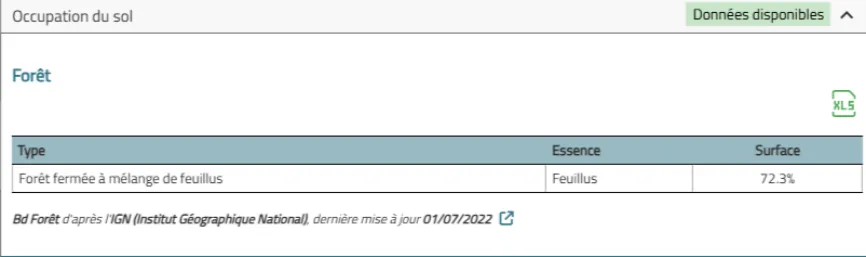
Le pourcentage d’occupation du sol de la parcelle, à partir notamment :
- du Registre parcellaire graphique (RPG) : cultures agricoles déclarées ;
- du Référentiel géographique forestier de l’IGN : forêts, essences, densité ;
- de Cartofriches : friches et leur statut.
8.10Exporter et partager la fiche
En haut à droite de la fiche :
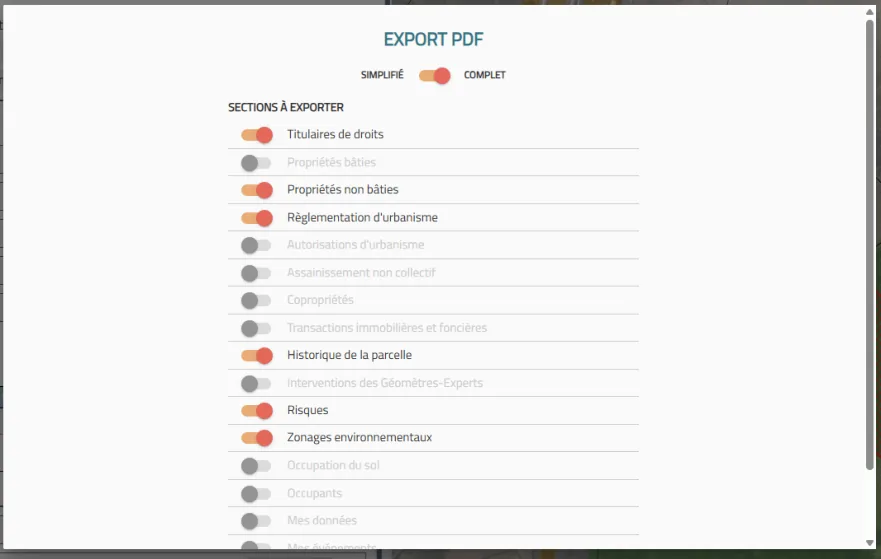
 fiche en PDF : choisissez les rubriques à inclure parmi celles qui contiennent des données ;
 extrait de plan cadastral (plan cadastral SOGEFI, ou cadastre.gouv.fr selon le paramétrage de votre compte), au format, à l’échelle et dans l’orientation choisis ;
 feuille cadastrale ;
 partage de la fiche par un lien (le destinataire se connecte à Lumia pour l’ouvrir).
9.Module Prospection
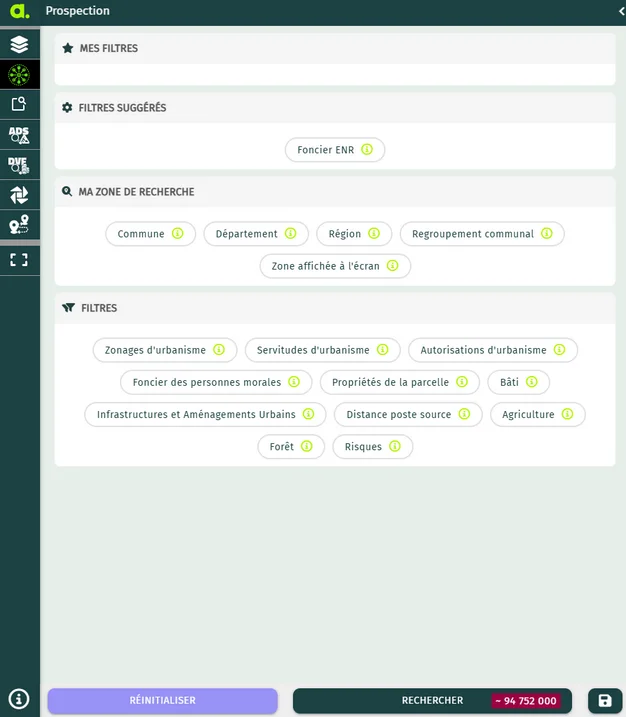
Le module Prospection croise des données thématiques et actualisées pour vous fournir une sélection de parcelles sur mesure.
- Mes filtres : retrouvez vos combinaisons de critères enregistrées.
- Filtres suggérés : partez d’un jeu de critères prêt à l’emploi, par exemple « Foncier ENR ».
- Ma zone de recherche : commune, département, région, regroupement communal ou zone affichée à l’écran.
- Filtres : zonages d’urbanisme, servitudes, autorisations d’urbanisme, foncier des personnes morales, propriétés de la parcelle, bâti, infrastructures et aménagements, distance au poste source, agriculture, forêt, risques…
Le compteur du bouton RECHERCHER indique le nombre de parcelles retenues. Le résultat s’exploite sur la carte, sur le terrain ou dans un tableau Excel.
10.Assistant foncier Business
Le module Assistant foncier (en version bêta), en bas de la barre de gauche, vous aide à repérer des parcelles cadastrales en posant simplement une question en français. Il traduit votre demande en filtres, compte les parcelles correspondantes et les affiche sur la carte, à partir des données open data de Lumia.
Le panneau de l’assistant comprend :
- la conversation, ouverte par un message d’accueil ;
- des suggestions de questions : un clic les envoie directement ;
- la zone de saisie « Décrivez les parcelles que vous recherchez… » (1 000 caractères au plus), avec le bouton d’envoi ↑ et un bouton pour recommencer ;
- le bouton Exporter, actif dès qu’un résultat est disponible ;
- l’onglet Dictionnaire, sur le bord droit du panneau, qui ouvre le dictionnaire des critères.
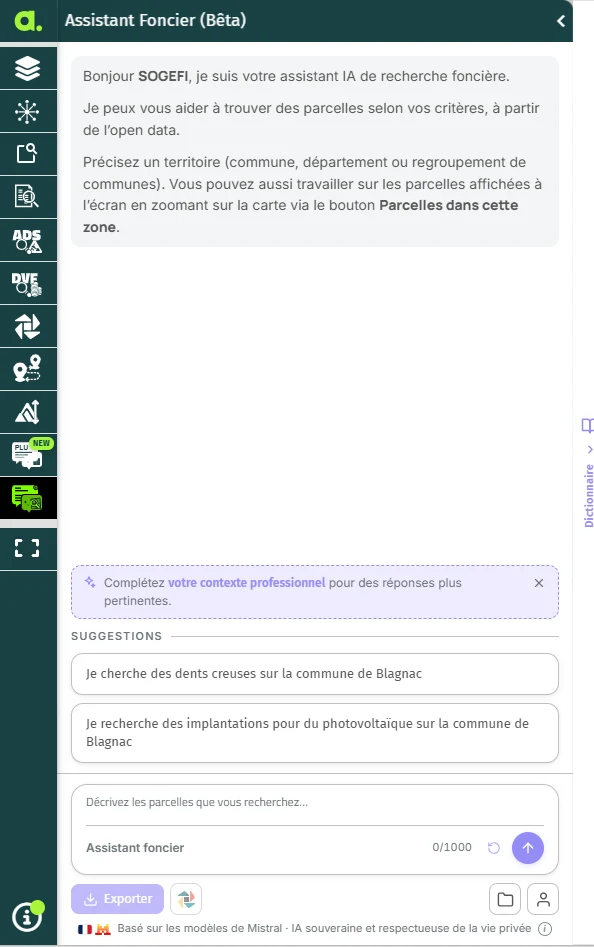
Le bandeau Complétez votre contexte professionnel vous invite à décrire votre métier et vos besoins : l’assistant en tient compte pour des réponses plus pertinentes.
10.1Démarrer
- Écrivez votre besoin dans la zone de discussion, par exemple : « Parcelles de plus de 500 m² en zone N à Toulouse, hors bâti. »
- Indiquez une zone d’étude : une commune, un département, un regroupement de communes… ou dessinez-la directement sur la carte.
- L’assistant annonce le nombre de parcelles trouvées et les montre sur la carte.
Une conversation porte sur une seule zone d’étude. Pour en changer, ouvrez une nouvelle conversation.
10.2Zone d’étude
- Si plusieurs territoires portent le même nom, l’assistant vous propose de choisir dans une liste.
- Vous pouvez aussi utiliser la carte : zoomez sur le secteur voulu puis utilisez le bouton Parcelles dans cette zone ; l’emprise visible devient la zone d’étude.
10.3Les filtres (pastilles)
Chaque critère retenu apparaît sous forme de pastille :
- Retirer un critère : supprimez sa pastille ;
- Modifier une valeur ou un seuil : utilisez le crayon de la pastille ;
- Ajouter un critère : utilisez le dictionnaire des critères et son bouton +.
Le nombre de parcelles est recalculé après chaque modification.
10.4Le dictionnaire des critères
Il liste tous les critères disponibles, classés par thème, avec leur description et leurs valeurs possibles. Un critère grisé existe mais ne renvoie aucune parcelle sur votre zone ; un bouton en forme d’œil permet de masquer ces critères ou valeurs.
10.5Propriétaires et zonage
- Personne morale propriétaire : indiquez un nom (ex. « SCI Les Tilleuls »). L’assistant cherche parmi les propriétaires de votre zone d’étude et vous demande de choisir si plusieurs correspondent.
- Zonage PLU : les libellés de zone sont propres à chaque commune. Si celui que vous donnez n’existe pas (ex. « UA » alors que la commune a « UA1 », « UA3 »…), l’assistant vous propose les libellés réels.
10.6Affiner la recherche
- À la fin de chaque réponse, des pistes (boutons) proposent de préciser ou d’élargir la recherche. Un clic équivaut à poser la question.
- Si le résultat est zéro parcelle, l’assistant peut chercher quel critère bloque : acceptez la piste Critère bloquant.
10.7Carte
Les parcelles trouvées s’affichent sur la carte, ainsi que les couches liées aux critères utilisés (avec leur légende), que vous pouvez activer ou masquer.
Un résultat à zéro peut être normal : vérifiez les critères grisés et les libellés de zonage.
Votre avis (pouce haut / bas) sur une réponse aide à améliorer l’assistant.
Fermer la page ou redémarrer le service efface la conversation en cours.
11.Assistant PLU Business
Avec le module Assistant PLU, vous interrogez le règlement d’urbanisme d’une parcelle sans quitter la carte. Sélectionnez une parcelle, puis posez votre question avec vos propres mots (constructibilité, hauteur, reculs, stationnement…) : l’assistant parcourt le règlement de la zone concernée et rédige la réponse.
Quelques exemples de questions :
- Quelle emprise au sol et quelle hauteur la zone autorise-t-elle ?
- À quelle distance de la voie et des limites séparatives faut-il implanter une construction ?
- Une extension, une annexe ou une piscine sont-elles admises ?
- Combien de places de stationnement faut-il prévoir pour un logement ?
- La parcelle est-elle concernée par un risque ou une servitude ?
Chaque réponse cite ses sources. Sous chaque réponse, l’assistant indique les pages du règlement qu’il a utilisées. Ouvrez-les pour contrôler la règle avant de bâtir un projet ou de faire une offre sur un terrain.
D’où viennent les réponses ? L’assistant s’appuie sur l’entrepôt de données de SOGEFI, où les documents d’urbanisme du Géoportail de l’Urbanisme sont mis à jour chaque semaine. Les réponses sont rédigées par l’intelligence artificielle souveraine de Mistral.
Les réponses sont données à titre d’information : elles ne remplacent ni l’instruction d’un dossier ni un certificat d’urbanisme.
Pour consulter le détail des zonages, prescriptions et servitudes d’une parcelle, voir aussi la rubrique Réglementation d’urbanisme de la fiche parcellaire.
12.Recherche de dossiers ADS Business
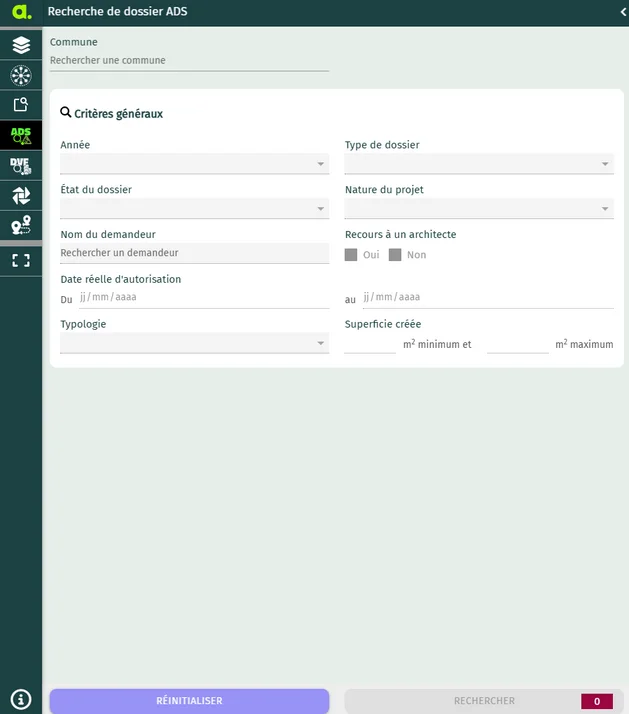
Pour contextualiser votre recherche de foncier, le module donne accès à l’ensemble des autorisations du droit des sols de la base nationale SITADEL : permis de construire, d’aménager, de démolir, déclarations préalables.
Commencez par la commune, puis affinez avec les critères généraux : année, type de dossier, état du dossier, nature du projet, nom du demandeur, recours à un architecte, date de l’autorisation, typologie, superficie créée.
Le résultat s’affiche, comme pour les parcelles, sur la carte et dans un tableau (chapitre 7).
13.Recherche de transactions immobilières et foncières Business
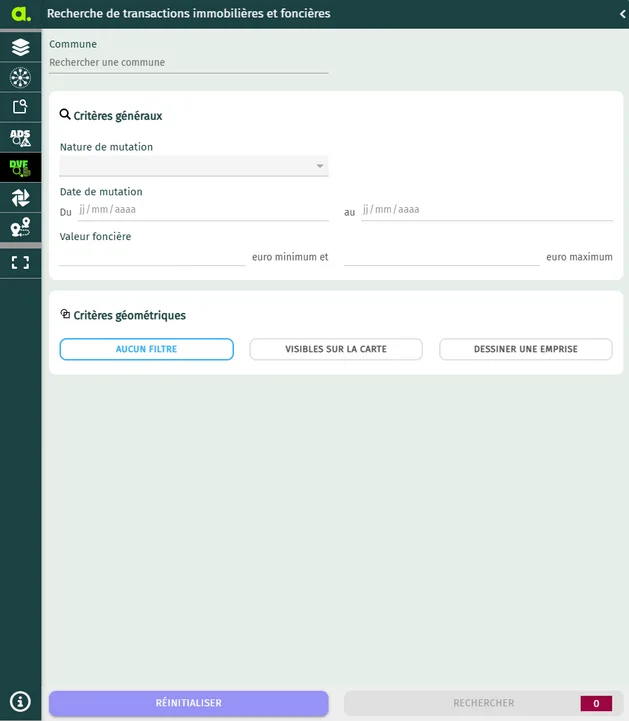
Le module recherche les transactions immobilières et foncières sur tout le territoire national (source DVF, demandes de valeurs foncières).
Critères disponibles : commune, nature de mutation, date de mutation (entre deux dates), valeur foncière (minimum et maximum), et critères géométriques (visibles sur la carte, emprise dessinée).
Des cartes de synthèse du marché (prix moyen au m², volume de ventes…) sont aussi proposées dans les couches de données.
14.Collections Business
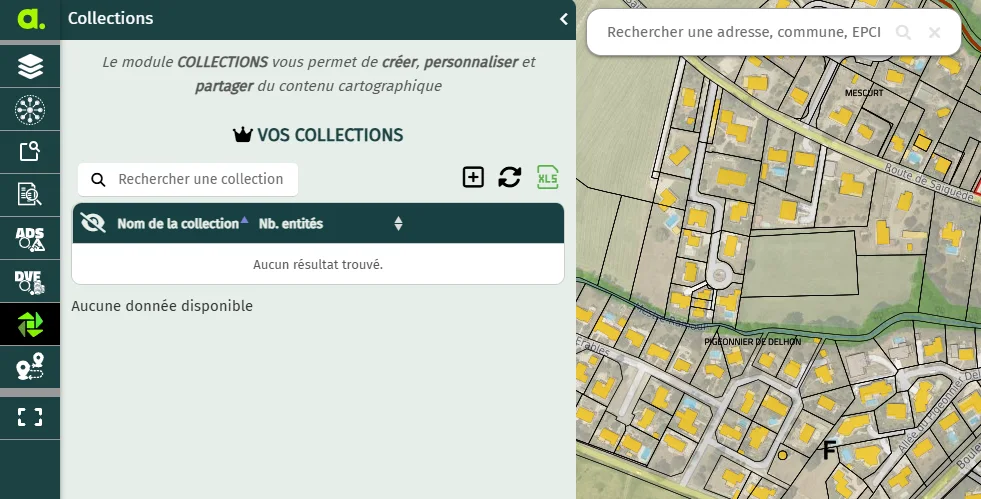
Collections vous permet d’ajouter, d’organiser et de sauvegarder des contenus géolocalisés enrichis (marqueurs, annotations, lignes, polygones, pièces jointes…) rattachés à votre profil, puis de les partager avec vos collaborateurs. Vous pouvez aussi y enregistrer des parcelles sélectionnées.
14.1Créer une collection
- Dans le module , cliquez sur pour ajouter une nouvelle collection.
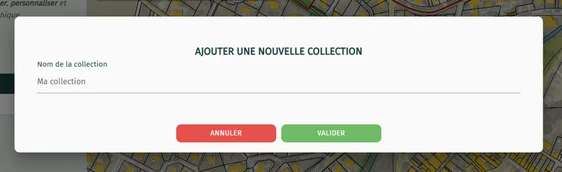
- Nommez-la pour la retrouver facilement, puis validez.
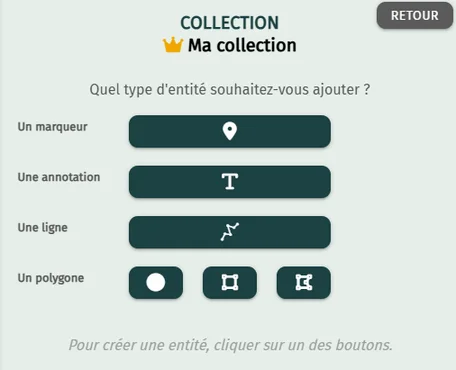
- Ouvrez la collection et cliquez sur Ajouter une nouvelle entité.
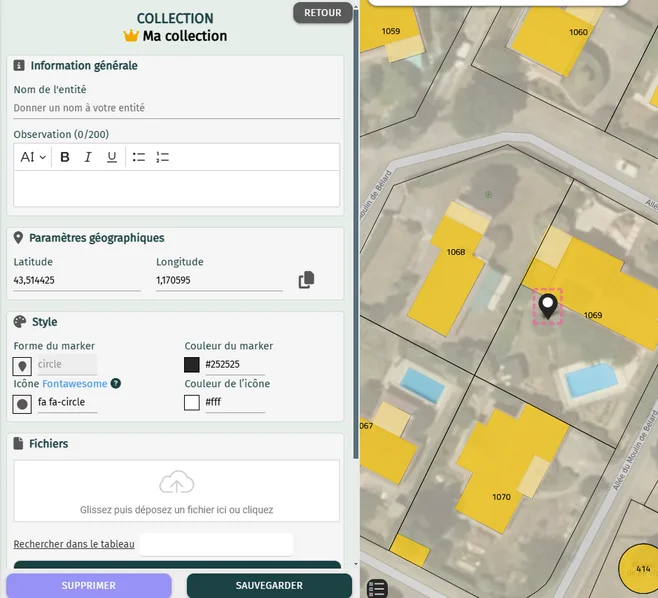
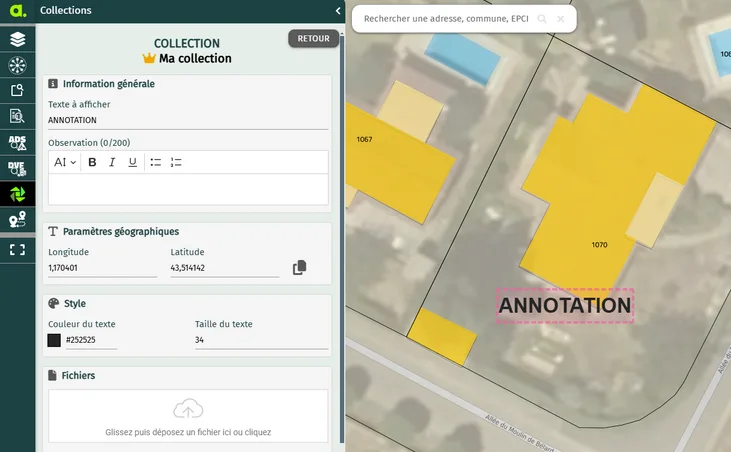
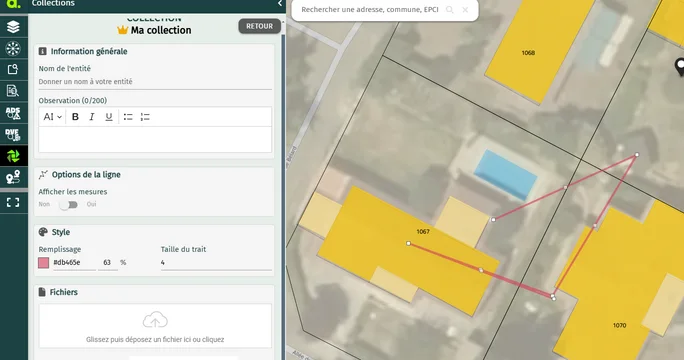
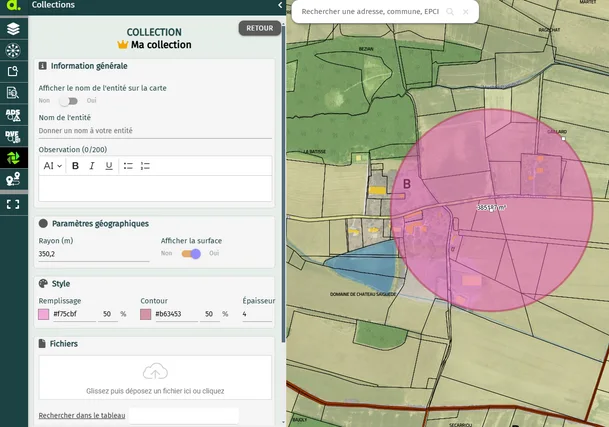
- Choisissez le type d’entité : marqueur, annotation, ligne ou polygone (cercle, rectangle ou forme libre).
14.2Ajouter une entité
Placez l’entité sur la carte, puis personnalisez-la : nom, observation, couleur, forme, taille, affichage des mesures, fichiers joints par glisser-déposer. La fiche indique qui a créé l’entité et à quelle date. Cliquez sur Sauvegarder pour l’enregistrer dans la collection. Vous pouvez aussi partir d’un modèle d’entité.
La taille d’une pièce jointe est limitée à 5 Mo. Au-delà, un message signale que le fichier ne peut pas être déposé.
14.3Gérer les entités
| Élément | Description |
|---|---|
 | Rechercher une entité par son nom. |
  | Afficher ou masquer l’entité sur la carte. |
 | Zoomer sur l’entité, où que vous soyez sur la carte. |
 | Sélectionner les parcelles qui intersectent l’entité (pour les exporter ou les enregistrer). |
 | Supprimer l’entité. |
| | Exporter la collection au format SIG (GPKG, KML) ou le tableau au format Excel (surfaces en m²). |
En tête de collection, des compteurs indiquent le nombre d’entités par type (survolez-les pour voir leur taille).
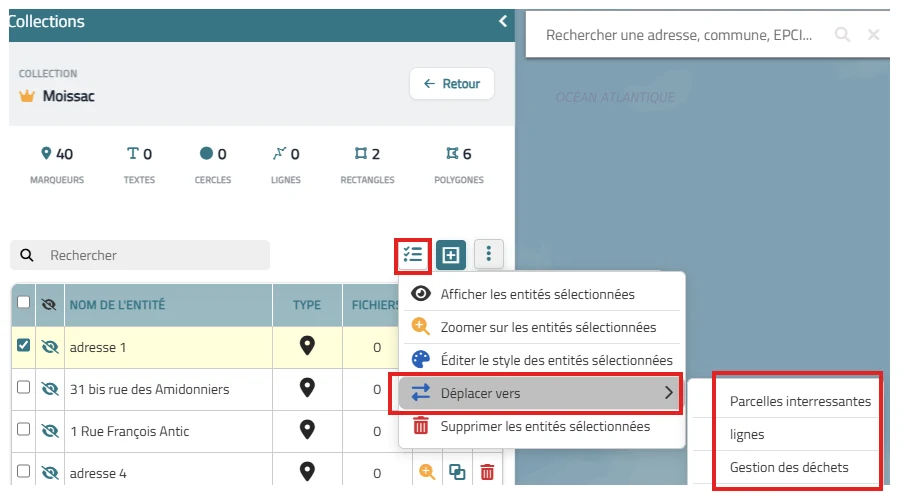
Actions sur la sélection. Cochez plusieurs entités, puis cliquez sur le bouton Actions sur la sélection en haut du tableau : afficher, zoomer, éditer le style, déplacer vers une autre collection (choisissez-la dans la liste) ou supprimer les entités sélectionnées.
Supprimer une collection supprime également toutes ses entités.
14.4Importer un fichier dans une collection
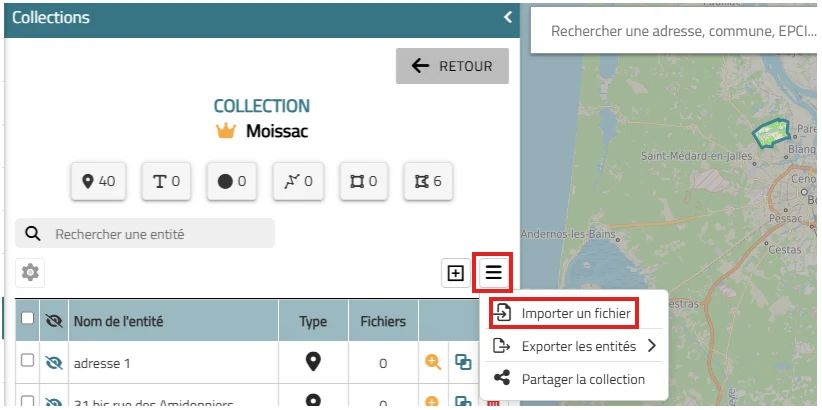
Ouvrez la collection, cliquez sur le bouton menu, puis sur Importer un fichier. Deux types de fichiers sont acceptés :
- des fichiers géographiques aux formats GPX, KML, GeoJSON ou GPKG : leurs géométries sont importées directement comme entités ;
- des tableurs CSV à géocoder : le module charge et géocode des données non géographiques à partir de trois types de fichiers CSV, dont les noms de colonnes suivants sont reconnus.
Adresses : 3 champs.
adressecode postalcpcode_postalvillecommunecomnom_communeParcelles : 1 champ.
parcelleidparIDUparcellesL’identifiant de parcelle compte 14 caractères : code INSEE de la commune (5), préfixe (3), section (2) et numéro (4), par exemple 29023000AV0249. Un identifiant trop long ou trop court fait échouer l’import de la ligne.
Coordonnées : 2 champs.
latitudelatylongitudelnglonlongxUn modèle de chaque fichier est téléchargeable dans l’application. Déposez votre fichier, cliquez sur Lancer le géocodage, vérifiez la liste des entités puis cliquez sur Valider.
14.5Partager une collection
Ouvrez la collection, cliquez sur  , cochez les collègues avec qui la partager et choisissez leurs droits. Les collections partagées avec vous apparaissent dans un onglet dédié ; elles sont consultables mais pas modifiables.
14.6Modèles d’entités
Enregistrez une entité comme modèle pour la réutiliser autant de fois que nécessaire : pratique pour des formes de dimensions fixes (emprise de panneaux, bâtiments types…).
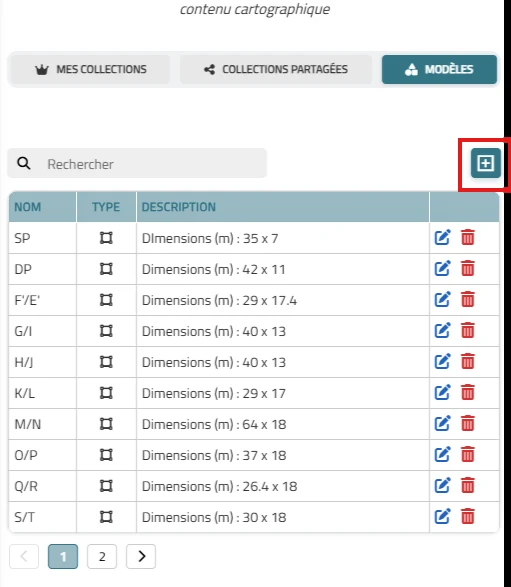
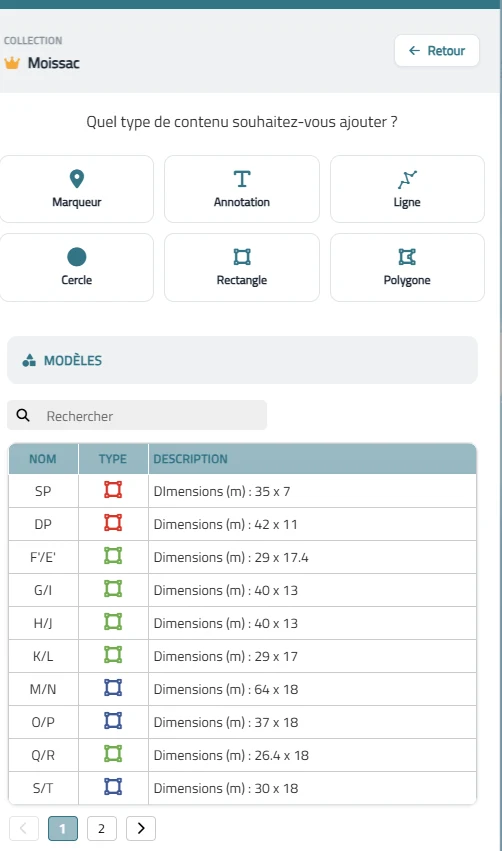
Les modèles se gèrent dans l’onglet Modèles, à côté de « Mes collections » et « Collections partagées » : le bouton crée un modèle, le tableau permet de le modifier ou de le supprimer. À l’ajout d’une entité, la rubrique Modèles liste vos modèles sous les types de contenu : choisissez-en un, puis placez-le sur la carte.
15.Calcul d’itinéraire
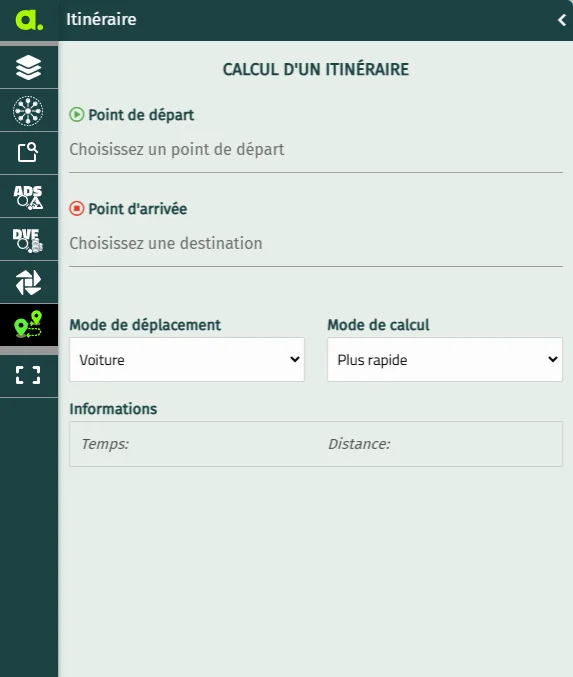
Le module calcule le temps de trajet et la distance entre deux points.
- Indiquez le point de départ et le point d’arrivée, en saisissant une adresse ou en plaçant les curseurs sur la carte.
- Choisissez le mode de déplacement (voiture…) et le mode de calcul (plus rapide…).
- Le tracé s’affiche sur la carte ; le temps et la distance apparaissent dans la rubrique Informations.
16.Vues immersives Panoramax
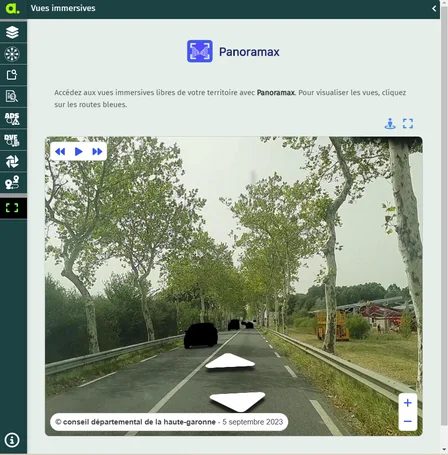
La réalité du terrain complète ce que la carte ne traduit pas. Le module donne accès aux vues immersives libres Panoramax.
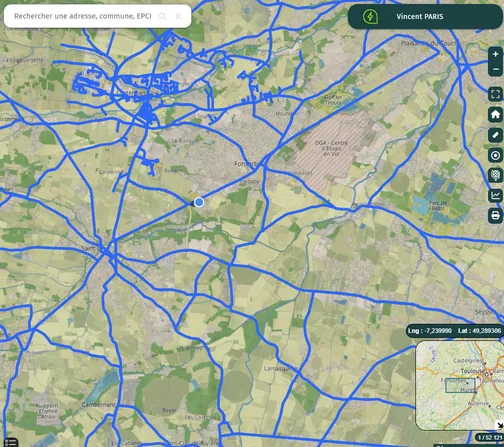
Zoomez pour faire apparaître les tracés bleus où des vues existent, puis cliquez sur un tracé : l’image s’affiche dans le volet gauche et sa position est repérée sur la carte. Avancez, reculez ou tournez la vue avec les flèches et la souris. Si aucune image Panoramax n’est disponible, vous pouvez basculer dans Google Street View.
SOGEFI contribue à Panoramax. Contactez-nous pour que nous venions collecter des images sur les secteurs que vous ciblez.
17.Outils cartographiques
17.1Mesurer
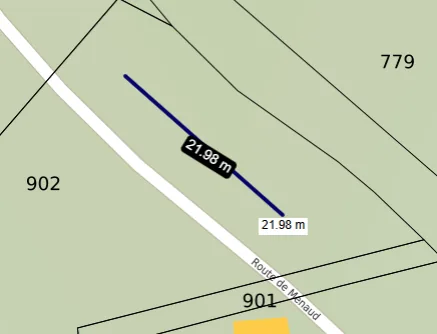
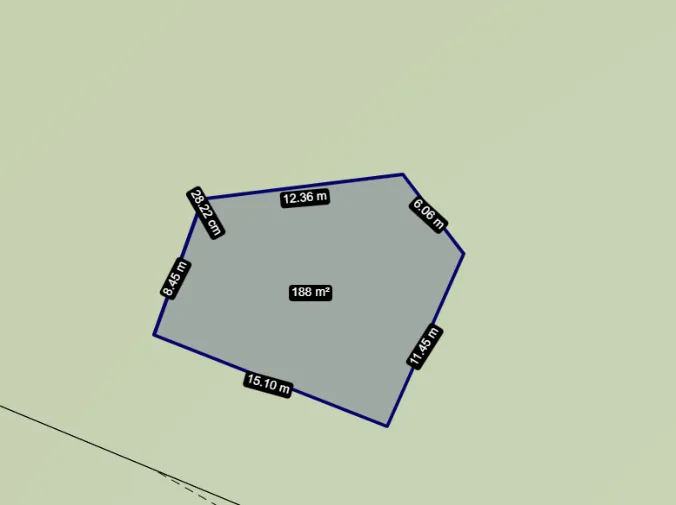
L’outil mesure une longueur ou une surface : cliquez point par point sur la carte, puis double-cliquez pour terminer. Les autres boutons de la fenêtre modifient, suppriment une mesure ou les suppriment toutes.
Accrochage. Pendant une mesure, appuyez sur la touche S pour accrocher le tracé aux sommets des parcelles et du bâti.
17.2Se localiser
L’outil affiche votre position sur la carte (acceptez la géolocalisation si le navigateur le demande). Très pratique en visite de site.
17.3Liste des territoires
L’outil propose une liste de territoires pour centrer rapidement la carte sur l’un d’eux.
17.4Profil altimétrique
L’outil trace le profil en long du relief le long d’une ligne dessinée sur la carte : utile pour apprécier les pentes d’un site ou d’un tracé.
17.5Imprimer la carte
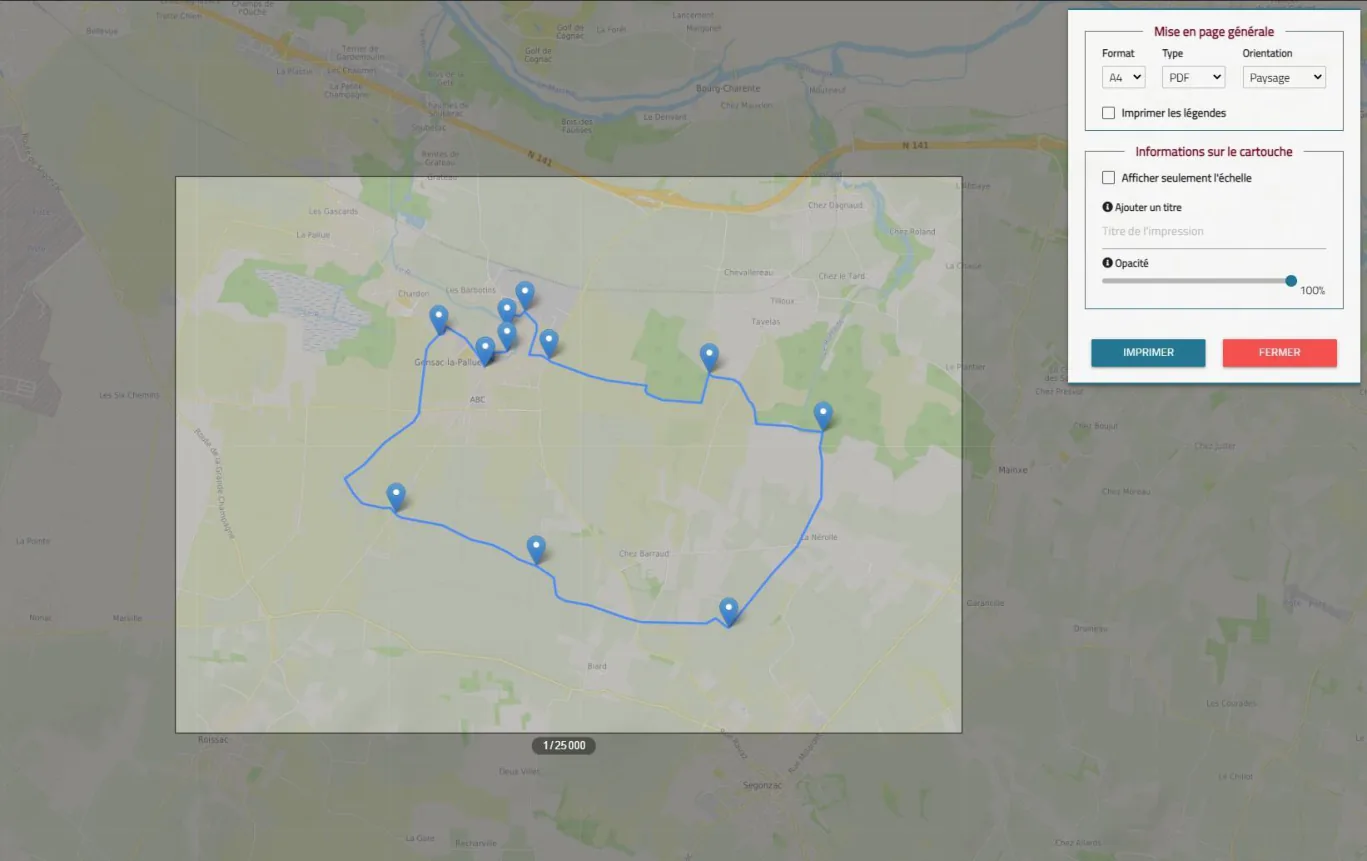
L’outil affiche un cadre sur la zone imprimée et une fenêtre de mise en page :
- format A4 ou A3, orientation portrait ou paysage ;
- fichier PDF, PNG ou JPEG ;
- échelle de 1/250 à 1/1 000 000, réglée à la molette directement sur la carte ;
- légende sur une seconde page (ou non), texte et opacité du cartouche.
Cliquez sur IMPRIMER : un aperçu s’affiche, à enregistrer ou imprimer. Les dessins et mesures visibles sont imprimés avec la carte.
Utilisez un navigateur récent (Chrome, Edge, Firefox) : Internet Explorer 11 n’est pas pris en charge.
18.Assistance et contact
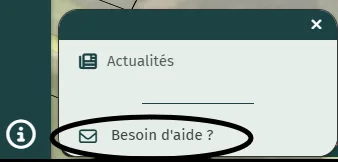
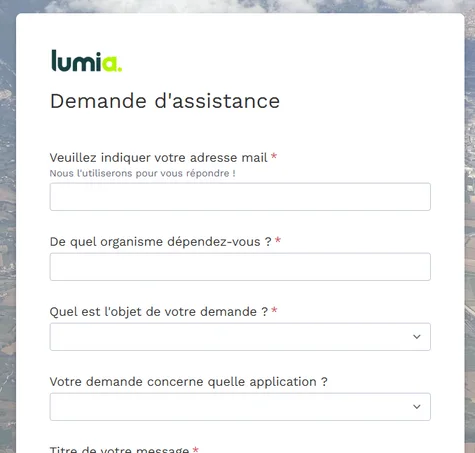
Vous rencontrez une difficulté ? Cliquez sur l’icône ⓘ en bas à gauche de l’écran, puis sur Besoin d’aide ?. Une page s’ouvre dans votre navigateur : remplissez le formulaire (adresse email, organisme, objet, application concernée, message). Notre service support vous recontacte dans les plus brefs délais.
Historique des versions
- Novembre 2026 nouveautés
- Assistant foncier (bêta) : recherche de parcelles en langage naturel (chapitre 10) ; Assistant PLU : questions sur le règlement d’urbanisme d’une parcelle (chapitre 11) ; chapitres suivants renumérotés (ADS = 12 … Assistance = 18) ; Assistant PLU et Assistant Foncier ajoutés au tableau des offres (Business et Entreprise) et au tableau des modules (4.1). Import de fichiers SIG dans les collections (14.4), actions sur la sélection et déplacement d’entités entre collections (14.3), modèles d’entités (14.6), limite de 5 Mo des pièces jointes, surface en m² dans l’export Excel ; recherche de couches par mot-clé et pliage des thématiques (5.1), export GeoPackage du requêteur (5.4), accrochage des mesures (17.1), source de l’extrait de plan cadastral (8.10).
- Octobre 2026 web
- Passage du manuel au format web, aux couleurs de Lumia : sommaire interactif, recherche plein texte, captures agrandissables. Contenu repris du manuel PDF de février 2025 et complété à partir du guide Mon Territoire Carto (fiche parcellaire, recherche avancée, collections, outils).
* * *
Guide utilisateur – Lumia · © 2026 SOGEFI Ingénierie Géomatique